


忘仙破解版
网游 | 124 MB | 2020-12-16
下载来自: 98游戏 浏览: 12 次 2026-03-03 11:20:42:03
实况照片可精准捕获抢票成功瞬间的页面跳转、弹窗及声音反馈。方法包括:一、相机实况前置开启;二、截屏联动触发;三、facetime应急录制;四、快捷指令自动化捕获。
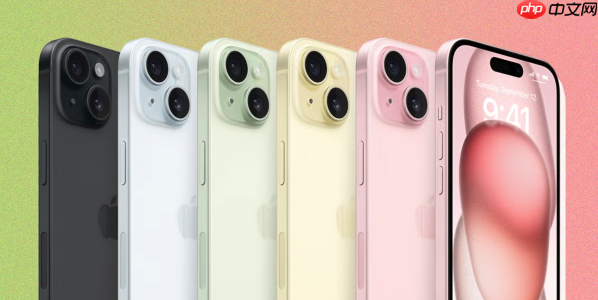
如果您在抢票过程中成功提交订单并看到“抢票成功”提示页面,但希望完整记录该动态瞬间(含页面跳转、弹窗出现、声音反馈等),实况照片可精准捕获按下截图键前后1.5秒的屏幕画面与系统音效。以下是实现该目标的多种方法:
此方法适用于提前预判抢票时间(如12306放票前30秒),确保相机已就绪并处于实况状态,避免操作延迟错过关键帧。
1、进入「设置」→「相机」→「保留设置」,开启「实况照片」开关。
2、打开「相机」App,切换至「照片」模式,确认顶部黄色同心圆图标已亮起(显示「实况」)。
3、将手机横屏放置于桌面,镜头对准抢票App界面(建议使用三脚架或书本支撑保持稳定)。
4、在倒计时结束前1秒,轻按快门按钮完成拍摄——实况照片将包含倒计时归零、跳转成功页、提示音播放全过程。
当抢票页面为全屏Web或App内嵌页,无法直接调用相机取景时,可利用系统截屏触发机制同步激活实况记录,覆盖视觉与听觉反馈。
1、确保「设置」→「辅助功能」→「触控」→「便捷访问」已关闭(避免误触干扰)。
2、在抢票倒计时最后3秒,用左手食指与拇指同时按住「侧边按钮」和「音量加键」,执行一次标准截屏(屏幕闪白+快门声)。
3、立即松开按键,**在截屏完成提示音响起的同时,右手食指长按主屏幕任意空白处约1.5秒**——此时系统会自动将最近一次截屏动作关联为实况照片封面,并捕获截屏前后1.5秒的屏幕动态与声音。
4、前往「照片」App,查找最新一张带黄色圆点标识的实况照片,上滑查看是否包含“抢票成功”弹窗出现及支付按钮高亮过程。
此方法专用于无法直接拍摄屏幕但需记录本人反应的场景(如多人围观抢票、语音播报成功提示),通过FaceTime通话触发实况录制,同步保存界面投射与现场音频。
1、提前在「设置」→「FaceTime 通话」中开启「FaceTime 实况照片」选项。
2、发起FaceTime视频通话(可拨打给自己iCloud账号,或与信任联系人建立仅音频/视频连接)。
3、将iPhone屏幕共享至FaceTime画中画窗口(需iOS 17.4以上),确保抢票App界面清晰可见。
4、当“抢票成功”页面弹出时,**在FaceTime界面点击绿色圆形快门按钮**,系统将录制包含屏幕内容、提示音、以及您脱口而出的欢呼声在内的3秒实况片段。
5、实况照片自动保存至「照片」App,文件名默认为「FaceTime 实况照片」,可立即验证是否捕获到支付二维码弹出瞬间。
针对高频抢票用户(如演唱会票务),可预先配置快捷指令,在检测到特定页面关键词时自动启动实况拍摄,消除手动操作误差。
1、打开「快捷指令」App,点击右上角「+」创建新指令。
2、添加操作:搜索并选择「运行脚本」→「JavaScript」,粘贴以下代码片段(适配Safari):
if (document.title.includes("抢票成功") || location.href.includes("success")) { $photo.takeLivePhoto(); }
3、返回上层,添加「显示通知」操作,设置标题为「实况已捕获」,确保视觉反馈即时可查。
4、将该指令添加至主屏幕,并在抢票前启动Safari打开目标页面,启用「自动运行」权限。
5、当页面URL或标题匹配关键词时,系统将在毫秒级内调用相机实况模块完成拍摄,无需人工干预。
以上就是98游戏小编为大家带来的全部内容,想了解更多精彩请持续关注本站。






还没有玩家发表评论,快来抢占沙发吧!