


忘仙破解版
网游 | 124 MB | 2020-12-16
下载来自: 98游戏 浏览: 51 次 2026-03-03 17:52:44:03
iphone控制中心可自定义:一、进设置→控制中心;二、在“更多控制”中点绿色“+”添加图标;三、在“已添加的控制”中点红色“−”移除图标;四、长按三横线手柄拖动调整顺序;五、点击“重置控制中心”恢复默认。
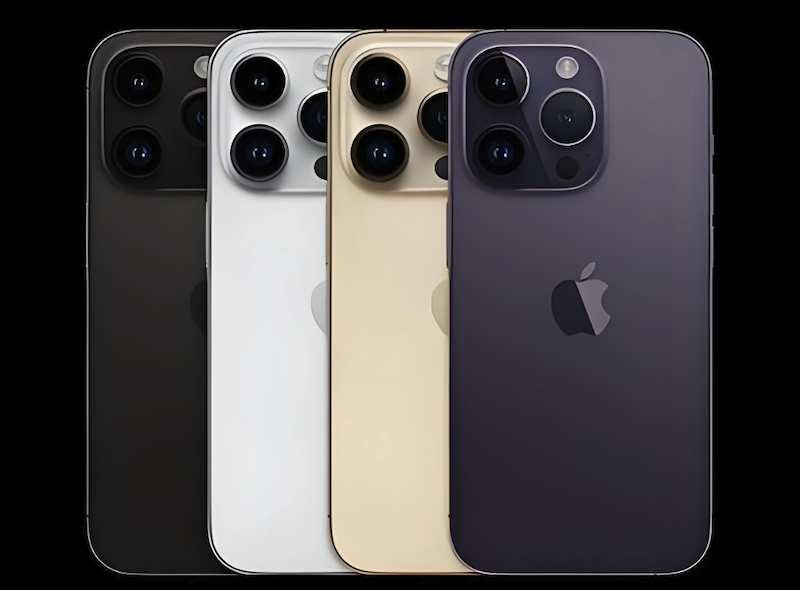
如果您希望在iPhone的控制中心中快速访问特定功能,但发现默认图标不符合您的使用习惯,则可能是由于控制中心未按需配置。以下是自定义控制中心图标的详细操作步骤:
控制中心的自定义功能需通过系统设置入口开启,该界面集中管理所有可添加或移除的控制模块,确保用户能精准调整快捷操作项。
1、打开“设置”应用。
2、向下滚动并点击“控制中心”选项。
添加控制图标可将常用功能(如屏幕录制、手电筒、低电量模式)一键接入控制中心,无需逐层查找。
1、在“控制中心”设置页中,找到“更多控制”区域。
2、浏览列表,找到目标功能(例如“扫描文本”或“语音备忘录”)。
3、轻点该项目右侧的绿色“+”按钮。
4、确认该图标已出现在上方“已添加的控制”列表中。
移除冗余图标可精简控制中心布局,减少误触并提升操作效率,尤其适用于屏幕空间有限的机型。
1、在“控制中心”设置页中,定位到“已添加的控制”区域。
2、找到欲移除的功能(例如“隔空播放”或“计算器”)。
3、轻点该项目右侧的红色“−”按钮。
4、确认该图标已从列表中消失。
图标排列顺序直接影响控制中心内的操作动线,调整后新顺序将实时反映在下拉面板中,无需重启设备。
1、在“已添加的控制”列表中,长按某一项图标左侧的三横线拖动手柄。
2、将其拖动至目标位置(上移或下移)。
3、松开手指,系统自动保存新顺序。
当自定义导致控制中心异常或图标错乱时,重置操作可快速恢复出厂预设,避免逐项手动还原。
1、返回“控制中心”设置页顶部。
2、点击“重置控制中心”选项。
3、在弹出提示中确认“重置”。






还没有玩家发表评论,快来抢占沙发吧!