


忘仙破解版
网游 | 124 MB | 2020-12-16
下载来自: 98游戏 浏览: 4 次 2026-03-04 08:18:45:03
iphone se全系不支持系统级单手键盘功能,因其4.7英寸小屏未被ios纳入该功能适配范围;替代方案包括便捷访问、第三方键盘调高、听写及缩放辅助功能。
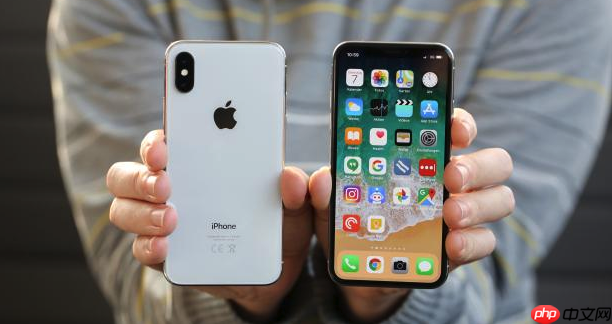
iPhone SE(包括第2代及后续机型)本身不支持系统级的“单手键盘”功能,这是因为在iOS中,该选项仅面向配备全面屏、屏幕尺寸较大(通常为5.8英寸及以上)的机型,比如iPhone X及之后的Pro系列、iPhone 12及以上标准版等。SE系列因屏幕较小(4.7英寸),系统未内置“单手键盘”开关。
iOS的“单手键盘”功能位于「设置 > 通用 > 键盘 > 单手键盘」路径下,但该菜单项在iPhone SE(第1/2/3代)上默认不显示。这不是设置遗漏或系统故障,而是苹果基于硬件尺寸和交互逻辑主动移除的功能分支。
虽然不能缩小键盘区域,但可通过以下方式提升单手输入效率:
当前最新iOS版本(如iOS 18.2)仍维持对SE系列的键盘功能限制。若你在设置中意外看到“单手键盘”选项,可能是误入其他机型截图或越狱/非官方修改环境——请勿依赖此类非常规路径,稳定性与安全性无法保障。
小屏设备的设计本就倾向单手握持,系统默认键盘布局已针对4.7英寸屏幕优化过键距与反馈。真正影响体验的往往是误触或拇指伸展疲劳,优先尝试便捷访问+听写组合,比强行适配大屏逻辑更实用。
以上就是98游戏小编为大家带来的全部内容,想了解更多精彩请持续关注本站。






还没有玩家发表评论,快来抢占沙发吧!