苹果手机应用限额需先开启“屏幕使用时间”并设置独立6位密码,再通过“app限额”设定每日时长,勾选“达到限额时阻止使用”,超时后需密码解锁或申请延时,务必避免漏设密码、未开启功能或共用apple id。
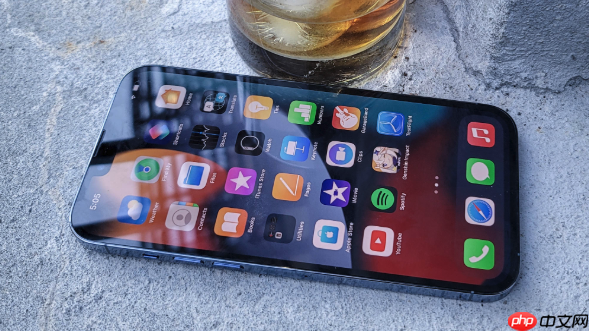
苹果手机设置应用限额和屏幕使用时间限制,核心是用好“屏幕使用时间”这个系统功能。它不靠第三方软件,全程在系统设置里完成,操作简单但细节关键——比如必须先设密码,否则限额容易被绕过。
先开启并配置屏幕使用时间
这是所有限额功能的前提:
- 打开“设置” → 点击“屏幕使用时间” → 轻点“打开屏幕使用时间”
- 选择“这是我的 iPhone”(成人自用)或“这是我孩子的 iPhone”(家长控制)
- 务必点击“为屏幕使用时间设置密码”,输一个你记得住、别人难猜到的6位数字密码(不是锁屏密码)
- 建议开启“在设备之间共享”,这样iPad或Mac上的使用数据也能同步过来
给单个App或一类App设每日使用时限
限额生效后,超时App会自动锁定,需输入密码才能继续用:
- 回到“屏幕使用时间” → 点击“App限额” → 点击“添加限额”
- 可按类别选(如“社交”“游戏”“购物”),也可点“选取App”手动勾选具体应用(比如微信、抖音、小红书)
- 设定每天允许使用的总时长,最短1分钟,最长24小时
- 勾选“达到限额时阻止使用”(推荐开启,否则只提醒不拦截)→ 点右上角“添加”
管理已设限额和临时调整
限额不是一成不变的,日常使用中可以灵活处理:
- 限额快到时,系统会弹出提醒;超时后打开App会显示灰色遮罩页,提供“再用1分钟”“再用15分钟”选项
- 若想今天多用一会儿,点“请求更多时间” → 输入屏幕使用时间密码 → 选择延长时间
- 要永久修改或删除限额:进“App限额”,左滑某条限额记录,点“删除”;或点击进入后直接改时间再保存
- 某些App(如电话、信息、健康)建议设为“始终允许”,避免误限影响基本功能
额外提醒:别漏掉这些关键点
很多人设完限额却没效果,往往卡在这几个地方:
- 没设屏幕使用时间密码 → 所有限额形同虚设,点一下就能跳过
- 忘记开启“屏幕使用时间”本身 → 设置路径再对也无效
- 用的是蜂窝网络但没开“蜂窝数据”权限 → 某些App后台活动可能不被统计(可在“设置 → 屏幕使用时间 → 查看所有活动”里核对)
- 孩子共用同一Apple ID → 建议单独建家庭共享账户,再通过“家人共享”远程管理其限额
基本上就这些。不复杂但容易忽略密码和开启步骤,设好之后,系统会自动记录、提醒、拦截,不需要手动干预。








还没有玩家发表评论,快来抢占沙发吧!