


忘仙破解版
网游 | 124 MB | 2020-12-16
下载来自: 98游戏 浏览: 27 次 2026-03-04 12:38:45:03
iphone xr不支持传统分屏,但可通过画中画和悬浮窗口实现多任务。首先在设置中开启画中画功能,播放视频时返回主屏即可缩小为浮动窗口;其次,在多任务界面长按应用卡片并拖至右侧,可创建悬浮小窗叠加在主应用上方;此外,便捷访问与辅助触控组合操作可能触发非标准多任务模式,但非官方推荐方式,效果有限。
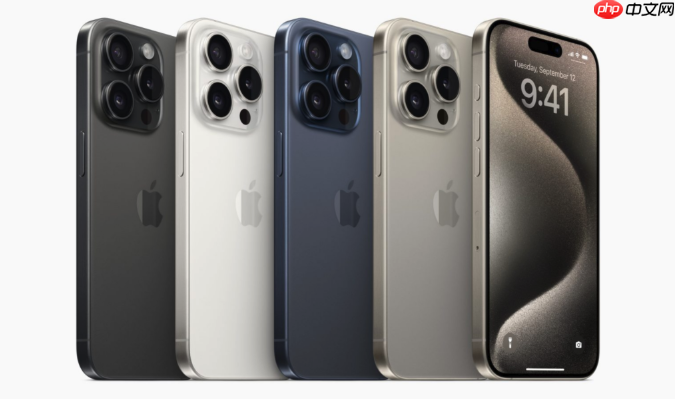
如果您希望在iPhone XR上同时查看两个应用程序,但发现系统没有提供传统意义上的分屏模式,则可以利用iOS提供的替代功能来实现类似效果。这些功能允许您在一个应用上方悬浮另一个应用,或在观看视频时进行其他操作。
本文运行环境:iPhone XR,iOS 18。
画中画功能可以在您离开视频应用时,将视频缩小为一个可移动的小窗口继续播放,从而让您在使用其他应用的同时观看视频内容。此功能需要在设置中预先开启。
1、打开手机上的设置应用。
2、向下滚动并点击通用选项。
3、进入多任务与程序坞设置界面。
4、找到画中画选项,并确保其开关处于开启状态。
5、打开支持画中画的视频应用(如YouTube、爱奇艺等),开始播放一个视频。
6、点击视频播放器内的画中画按钮,或直接按下主屏幕键返回主界面,视频将自动进入画中画模式。
7、您可以拖动视频小窗至屏幕任意位置,并通过捏合手势调整其大小。
iOS系统支持以悬浮窗口的形式叠加显示第二个应用,虽然不能像安卓那样左右平铺,但能实现在主应用上方操作另一个应用的轻量级多任务需求。
1、先打开一个您想要作为主界面使用的应用程序。
2、从屏幕底部向上滑动并稍作停顿,调出多任务切换界面。
3、在多任务界面中,长按另一个您想打开的应用卡片。
4、当应用被提起后,将其拖拽至屏幕的右侧边缘。
5、松开手指,该应用将以悬浮小窗的形式出现在主应用之上。
6、您可以点击悬浮窗与主应用之间切换操作焦点,也可以拖动悬浮窗改变其位置。
部分旧版教程提及通过便捷访问功能实现分屏,这实际上是误传。便捷访问仅用于将屏幕顶部内容下移以便单手操作。但有用户反馈结合辅助触控可能触发非标准多任务行为,以下为相关设置路径供尝试。
1、进入设置 > 辅助功能 > 触控。
2、点击便捷访问,开启该功能。
3、尝试快速双击主屏幕按钮(Home键),观察是否出现可交互的悬浮面板或快捷菜单。
注意:此方法并非官方定义的分屏功能,实际效果取决于当前运行的应用和系统版本,多数情况下不会产生分屏结果。
以上就是98游戏小编为大家带来的全部内容,想了解更多精彩请持续关注本站。






还没有玩家发表评论,快来抢占沙发吧!