


忘仙破解版
网游 | 124 MB | 2020-12-16
下载来自: 98游戏 浏览: 3 次 2026-03-05 12:42:43:03
苹果手机截图失败时,需按机型选择对应方法:一、物理按键组合(全机型);二、轻点背面(iphone 8+且ios 14+);三、辅助触控悬浮球;四、siri语音(限ios 10–15.7老机型);五、控制中心截图控件(ios 11+)。
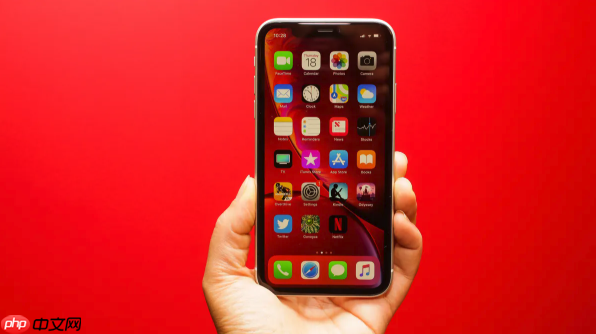
如果您尝试在苹果手机上进行截图,但发现无法触发截图动作,则可能是由于系统未启用相关交互功能或设备型号不支持默认方式。以下是开启与配置截图功能的具体操作路径:
该方法无需额外设置,适用于所有iPhone机型,是系统级内置功能,只要硬件正常即可直接使用。其原理在于iOS将特定按键同步按压识别为截屏指令,不依赖软件开关。
1、全面屏机型(iPhone X及更新):同时按下右侧侧边按钮与左侧音量加键,约0.3秒后松开。
2、带Home键机型(iPhone 8及更早):同时按下顶部电源键与底部圆形Home键,保持同步按压并迅速释放。
3、若无快门声或屏幕未闪烁,请检查静音开关是否拨至非橙色状态,并确认“设置→声音与触感→键盘反馈”中“声音”已开启。
该功能需手动开启,依赖设备内置加速度计与陀螺仪识别背部叩击动作,仅支持iPhone 8及以上且运行iOS 14或更高版本的设备。
1、打开“设置”应用。
2、依次进入“辅助功能→触控→轻点背面”。
3、在“轻点两下”或“轻点三下”中选择一项,点击右侧“截屏”选项。
4、返回桌面,在手机背部轻点所选次数,验证是否成功触发截图。
注意:MagSafe磁吸保护壳可能轻微削弱传感器灵敏度,首次启用后请在设置页下方测试区域连续轻点确认响应。
此方式通过屏幕上的虚拟按钮调用截图,适合按键操作不便、Home键老化或需单手操作的用户,所有支持辅助触控的iPhone均可启用。
1、进入“设置→辅助功能→触控→辅助触控”,打开开关。
2、点击“自定义顶层菜单”,长按任意图标进入编辑模式。
3、点击“+”号,从功能列表中选择“屏幕快照”,拖入主菜单。
4、返回任意界面,点击屏幕右下角悬浮圆点,再点击新添加的“屏幕快照”图标即可截图。
提示:iOS 15起支持“截屏后自动隐藏缩略图”,可在“设置→辅助功能→互动→截屏”中开启以减少视觉干扰。
该方式依赖Siri语音识别能力,适用于双手被占用场景,仅支持运行iOS 10至iOS 15.7之间的部分老款机型(如iPhone 6至iPhone XR),iPhone 12及更新机型默认不启用此路径。
1、前往“设置→Siri与搜索”,确保“听写Siri”和“允许在锁定屏幕使用”均处于开启状态。
2、唤醒Siri(通过侧边按钮、语音或“嘿Siri”)。
3、清晰说出“截屏”或“来一张屏幕快照”。
重要:语音识别成功率受环境噪音影响显著,建议在安静环境下使用;若连续两次失败,可尝试切换至“嘿Siri”唤醒模式重试。
该方式将截图功能集成进控制中心,无需解锁屏幕即可快速调用,提升隐私场景下的操作安全性,要求系统版本为iOS 11或更高。
1、打开“设置→控制中心→自定义控件”。
2、在“更多控件”列表中找到“屏幕截图”,点击左侧绿色“+”号添加至“包含的控制”。
3、从屏幕右上角向下滑动(iPhone X及更新)或从底部向上滑动(带Home键机型)呼出控制中心。
4、点击新增的截图图标,立即执行截屏操作。
注意:iPhone 6及更早机型最高仅支持iOS 9.3.6,不支持此功能,切勿在设置中寻找不存在的选项。






还没有玩家发表评论,快来抢占沙发吧!