


忘仙破解版
网游 | 124 MB | 2020-12-16
下载来自: 98游戏 浏览: 17 次 2026-03-06 12:32:43:03
应关闭自动更新以阻止ios后台下载安装:一、设置→通用→软件更新→关闭下载和安装开关;二、删除已下载的ios更新文件释放空间;三、关闭软件更新通知权限;四、安装ota屏蔽描述文件终止检测;五、检查icloud中软件更新同步选项并关闭。
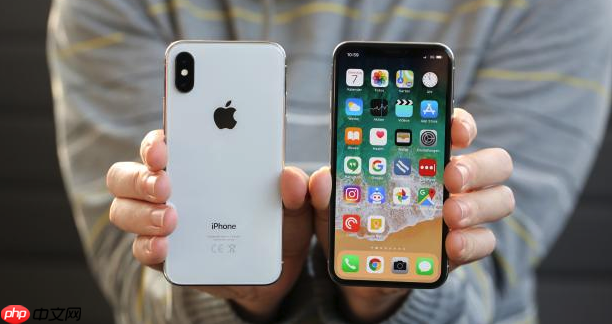
如果您正在使用iPhone 13 mini,但不希望系统在后台自动下载或安装新版本iOS,导致耗电、占用存储空间或干扰正常使用,则可能是由于“自动更新”功能处于开启状态。以下是关闭自动更新及全面管理更新行为的多种操作方式:
这是最基础且安全的操作,能从源头阻止系统在Wi-Fi或蜂窝网络下静默获取更新包并执行安装。关闭后,系统将不再主动获取新固件,所有更新需用户手动触发。
1、打开手机上的设置应用,点击灰色齿轮图标进入。
2、向下滚动并点击通用选项。
3、继续向下找到并点击软件更新。
4、点击右上角的…(三个点)图标,进入自动更新子菜单。
5、将下载iOS更新和安装iOS更新两个开关全部关闭。
若此前已启用自动更新,系统可能已完成下载但尚未安装,此时即使关闭开关,更新提示、小红点及存储占用仍会持续存在。删除该文件可立即释放空间并清除相关提醒。
1、进入设置 > 通用 > iPhone储存空间。
2、等待列表加载完成,在应用与系统项目中查找名称为iOS xx.x(例如iOS 18.2)的条目,通常体积大于5GB。
3、点击该条目,选择删除更新,确认操作。
此方法不干预系统更新机制本身,仅屏蔽所有视觉与听觉提醒,适用于接受后台检测但拒绝被打扰的用户。关闭后锁屏、横幅、通知中心均不再显示更新提示。
1、进入设置 > 通知。
2、在应用列表中找到并点击软件更新。
3、将允许通知开关关闭。
4、同时建议关闭锁定屏幕、横幅和通知中心三项显示权限。
该方式通过配置设备策略,使系统在检查更新时返回“已是最新版本”的判定结果,从而彻底消除设置内红点、弹窗及后台检测行为。属于非官方但广泛验证有效的终端级屏蔽手段。
1、使用iPhone自带的Safari浏览器访问可信来源提供的tvOS或iOS OTA屏蔽描述文件链接(例如公开开发者资源站)。
2、点击下载,按提示输入锁屏密码完成安装。
3、安装完成后,重启手机。
4、重启后进入设置 > 通用 > 软件更新,确认显示内容为“您的软件是最新版本”。
部分iOS版本会在iCloud设置中单独提供更新同步开关,若开启,可能绕过主设置中的自动更新控制逻辑,导致更新行为未被完全抑制。
1、进入设置,点击顶部Apple ID头像。
2、选择iCloud。
3、向下滚动查找软件更新选项(如存在)。
4、若该选项可见,进入后关闭自动下载更新与自动安装更新两项。
以上就是98游戏小编为大家带来的全部内容,想了解更多精彩请持续关注本站。






还没有玩家发表评论,快来抢占沙发吧!