


忘仙破解版
网游 | 124 MB | 2020-12-16
下载来自: 98游戏 浏览: 0 次 2026-03-07 07:20:45:03
苹果手机系统级屏幕翻译功能需ios 16及以上版本,通过设置→辅助功能→朗读内容→屏幕识别开启,并配合实时字幕、辅助触控等辅助功能实现外文界面即时ocr识别与中文翻译。
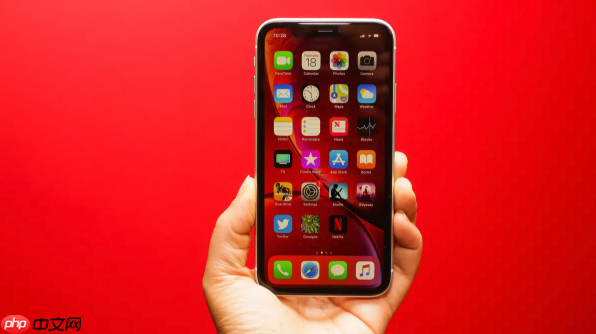
如果您在浏览外文界面、阅读外文App或查看非中文系统提示时希望内容自动转为中文,苹果手机已内置系统级屏幕翻译功能,该功能依赖iOS 16及以上版本,并需手动开启全局翻译权限。以下是启用此功能的具体步骤:
屏幕翻译属于“辅助功能”中的实时文本处理能力,需确保系统支持且相关服务已激活,否则无法调用底层OCR与翻译引擎。
1、进入「设置」>「通用」>「软件更新」,检查当前系统是否为iOS 16.0 或更高版本;若未达要求,请先完成升级。
2、返回「设置」主界面,进入「辅助功能」>「实时字幕」,确认开关已开启;该服务与屏幕翻译共享语音识别框架,必须启用。
3、继续下滑至「辅助功能」>「指针控制」>「辅助触控」,开启后自定义一个操作按钮(如长按侧边按钮),后续可快速唤起翻译浮窗。
该开关位于“辅助功能”深层路径中,启用后将允许系统对任意界面的可见文本进行即时识别与翻译,无需跳转App或手动截图。
1、进入「设置」>「辅助功能」>「朗读内容」>「屏幕识别」。
2、点击「屏幕识别」右侧开关,将其置为开启状态。
3、轻点「翻译语言」选项,选择目标输出语言(例如「简体中文」);注意此处仅设译出语,源语言由系统自动检测。
4、返回上一级,确认「朗读屏幕」与「高亮文本」两项也处于开启状态,以保障翻译结果可被视觉定位与语音反馈同步触发。
启用后,系统不会自动覆盖原界面,而是通过悬浮操作条唤起翻译窗口,保持用户对原始内容的完全控制权。
1、打开任意含外文的界面(如App设置页、网页弹窗、邮件正文等)。
2、使用已设定的辅助触控按钮(或三指双击屏幕,若已在「设置」>「辅助功能」>「触控」>「辅助触控」中绑定该手势)。
3、屏幕中央将浮出半透明翻译窗口,自动框选当前可见区域内的全部可识别文本。
4、轻点窗口右下角「翻译」按钮,系统立即执行OCR识别并显示中文译文叠加层,原文仍保留在底层可随时比对。
系统默认识别全屏文本,但部分界面存在遮挡或布局干扰,可通过缩放与区域重选提升识别准确率。
1、在翻译窗口中,用两指张开/捏合手势调整识别框大小,使其精准覆盖目标段落。
2、拖动识别框边缘或中心点,重新定位扫描区域;松手后系统自动刷新识别结果。
3、轻点窗口左上角「字体」图标,可切换译文显示字号与背景透明度,避免遮挡关键控件。
4、若某段文字未被识别,长按该区域,从快捷菜单中选择「翻译所选内容」,手动触发局部翻译。
当系统级屏幕翻译对动态加载网页元素识别不稳定时,可同步启用Safari专属网页翻译,二者互不冲突且可叠加使用。
1、在Safari中打开外语网页,确保地址栏左侧出现aA图标。
2、点击aA图标,在菜单中选择「翻译为简体中文」;若未显示该选项,需前往「设置」>「通用」>「语言与地区」>「首选语言顺序」,将「简体中文」置于首位。
3、翻译生效后,页面顶部会出现灰色横幅,显示「已翻译」及「显示原始网页」按钮。
4、此时可同时开启屏幕翻译浮窗,对横幅、弹出菜单或未被Safari翻译覆盖的JS动态文本进行二次识别与翻译。
以上就是98游戏小编为大家带来的全部内容,想了解更多精彩请持续关注本站。






还没有玩家发表评论,快来抢占沙发吧!