


忘仙破解版
网游 | 124 MB | 2020-12-16
下载来自: 98游戏 浏览: 23 次 2026-03-07 10:14:42:03
iphone可通过五种方式实现文字转语音:一、设置中开启“朗读屏幕”并双指下滑;二、启用“朗读所选项”后选中文字点击朗读;三、开启“语音控制器”单点快捷朗读;四、用“放大器”app识别实物文字并朗读;五、在“语音”设置中下载高质量中文语音包并调节语速。
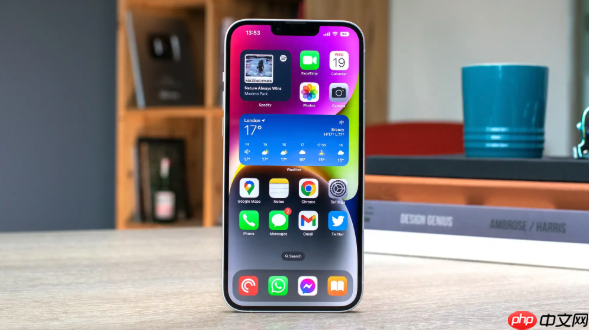
如果您希望iPhone在浏览网页、阅读电子书或查看备忘录时自动将屏幕上的文字转换为语音,可能是尚未启用系统内置的朗读屏幕功能。以下是实现该功能的多种操作路径:
此方式启用全局朗读能力,使设备在任意支持文本的界面中响应双指下滑手势,开始朗读当前可见区域全部内容,无需预先选中文字。
1、打开“设置” App,向下滑动并点击“辅助功能”。
2、点击“朗读内容”,进入语音朗读专属设置页。
3、找到“朗读屏幕”选项,将其右侧开关拨至绿色开启状态。
4、返回 Safari、图书或备忘录等应用,使用双指从屏幕顶部状态栏区域向下轻扫,即可立即启动朗读。
该方法允许用户自由划定一段文字后触发语音输出,适用于校对邮件、听取信息片段或快速验证网页局部内容,不依赖全屏布局。
1、进入“设置” → “辅助功能” → “朗读内容”。
2、确保“朗读所选项”开关已置于开启位置。
3、在信息、邮件或网页中,长按目标文字唤出选择菜单。
4、拖动选择柄精确框选所需朗读的文本范围,松手后点击弹出菜单中的“朗读”按钮。
5、朗读启动后,屏幕底部将浮现控制条,支持暂停、调节语速及跳转至句首/句尾。
语音控制器以浮动圆点形式常驻屏幕右下角,提供免手势、免菜单的快捷入口,特别适合单手操作或频繁切换朗读场景。
1、在“设置” → “辅助功能” → “朗读内容”中,打开“语音控制器”开关。
2、返回主屏幕,确认屏幕右下角出现半透明圆形控制器图标。
3、轻点该控制器,在弹出面板中选择“朗读屏幕”或“轻触朗读”模式。
4、若启用“轻触朗读”,可在任意文本区域单指轻点任意位置,iPhone即朗读该处附近文本。
当面对药品说明书、食品包装、设备面板等非数字文本时,“放大器”App可调用摄像头实时识别画面内文字,并即时语音播报,无需联网OCR或手动输入。
1、打开系统自带的“放大器” App。
2、点击屏幕底部的“检测模式”图标(眼睛形状)。
3、按住屏幕中央“+”按钮,在弹出菜单中勾选“文本”或“指字即读”。
4、将iPhone后置摄像头对准含文字的物体表面;若启用“指字即读”,请伸出手指指向目标文本区域,系统将聚焦并朗读所指内容。
朗读效果受语音音质、方言、语速影响显著,需提前下载对应语音包并精细调节,否则可能仅播放基础合成音且无法变速。
1、进入“设置” → “辅助功能” → “朗读内容” → “语音”。
2、轻点“添加新语言”,选择中文(普通话)及“优化音质”版本,设备将在连接Wi-Fi后自动下载(约100 MB)。
3、返回“语音”页面,轻点“声音”,选择已下载的语音项。
4、在“语速”滑块中拖动调节,建议初始值设为50%~60%,避免过快导致信息遗漏。






还没有玩家发表评论,快来抢占沙发吧!