



战魔
网络游戏 | 104M | 2020-12-16
下载来自: 98游戏 浏览: 14 次 2026-03-08 19:56:42:03
todesk是一款性能卓越的远程控制工具,支持跨设备无缝连接与实时操作。以下是完整的远程连接操作指南:
下载与安装
请在需要建立远程连接的两台设备上均下载并安装todesk客户端。推荐通过官方渠道(官网或主流应用商店)获取安装包,确保使用正版程序,以获得稳定运行体验及全面的安全保障。
注册与登录
完成安装后,启动软件并完成账号注册与登录。支持手机号注册,也兼容微信、QQ等第三方快捷登录方式。设置并牢记登录密码。成功登录后,系统将为当前设备自动生成唯一的设备代码与访问密码。
远程连接配置
1. 主控端配置:在发起控制的设备上打开todesk,点击界面左上角“添加设备”按钮,准确输入被控设备的设备代码,点击“确定”。若被控端启用了访问密码保护,则需同步输入对应密码完成身份校验。
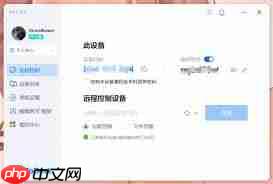
2. 被控端配置:在目标受控设备上运行todesk,保持软件处于运行状态。当主控端发起连接请求时,被控端将弹出授权提示,点击“同意”即完成配对与连接。

沙之丘企业网站程序是一个以asp.net(C#) 4.0 +access进行开发的企业网站源码。主要功能:1、产品、设备、新闻系统2、留言信息直接发邮件到相关部门3、所有链接都以一级目录显示更好的权重4、其他信息扩展,可以增加如:人事招聘,公司介绍,地图,联系我们等5、带有商品和设备的搜索功能6、模板动态化方便扩展模板7、简体繁体选择显示运行环境:windows 2003或者更高windows服务
远程操控流程
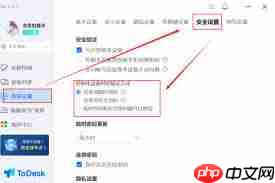
连接建立后,主控端可实时查看并操作被控设备桌面。所有操作与本地使用完全一致——包括文件浏览、应用程序启动、屏幕内容查看等。主控界面将实时呈现被控端屏幕画面,鼠标与键盘输入均可直接映射至远端设备。
使用须知
1. 请确认两端设备均已接入互联网,且网络质量良好;稳定的网络环境是保障远程响应速度与连接可靠性的基础。
2. 检查设备防火墙、安全软件或路由器设置,必要时添加todesk为信任程序,避免连接被拦截。
3. 设备代码与访问密码属于敏感信息,请勿随意分享或截图传播,建议定期更新密码以增强账户安全性。
按照上述流程操作,即可快速启用todesk实现高效远程控制。无论用于远程技术支持、跨地域办公,还是家庭设备远程管理,todesk都能提供流畅、安全、易用的远程交互体验。
以上就是98游戏小编为大家带来的全部内容,想了解更多精彩请持续关注本站。













还没有玩家发表评论,快来抢占沙发吧!