



战魔
网络游戏 | 104M | 2020-12-16
下载来自: 98游戏 浏览: 11 次 2026-03-10 07:42:42:03
在使用 microsoft edge 浏览器时,部分网页功能(如登录弹窗、消息提醒等)需要启用弹出窗口权限。以下为完整、清晰的配置步骤,助你快速完成设置。
第一步:启动 Edge 浏览器,点击界面右上角的“…”(三个点)按钮,唤出主菜单。
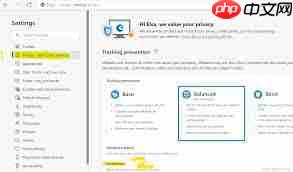
第二步:在下拉菜单中,点击“设置”,进入浏览器设置中心。随后,在左侧导航栏中选择“隐私、搜索和服务”。
第三步:向下滑动至右侧区域,定位到“权限”模块。该区域集中管理各类网站权限,其中“通知”即为控制网页弹窗提示的核心开关。
第四步:点击“通知”,进入通知管理页面。此处会显示当前已配置的允许/阻止列表,以及全局控制选项。
若需为特定站点开启弹窗权限,请点击“添加”按钮,在弹出的地址栏中输入目标网站完整 URL(例如 https://www.php.cn/link/da0c03acd1f39210011e050871fa3570。

若希望所有网站均可发送通知(含弹窗),请直接在本页找到“允许来自所有网站的通知”开关,并将其设为开启状态。
此外,Edge 还支持精细化权限管理——你可以按需将高优先级网站(如邮箱、办公平台)加入白名单,同时将广告或营销类站点加入阻止列表,实现更智能、更安全的通知体验。
只需几步操作,即可灵活掌控 Edge 的弹窗行为,在保障关键信息及时触达的同时,有效屏蔽干扰内容。无论你是关注实时动态,还是依赖网站交互功能,这套权限体系都能为你提供高度自定义的浏览环境。立即动手设置,让 Edge 更懂你的使用习惯。
以上就是98游戏小编为大家带来的全部内容,想了解更多精彩请持续关注本站。













还没有玩家发表评论,快来抢占沙发吧!