



战魔
网络游戏 | 104M | 2020-12-16
下载来自: 98游戏 浏览: 16 次 2026-03-10 13:06:41:03
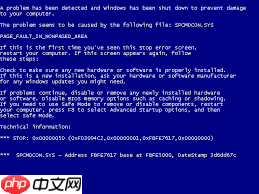
戴尔电脑出现蓝屏并显示错误代码0x0000007e,一般意味着系统遭遇了较为严重的异常状况。以下是几种可行的排查与修复方案:
硬件排查
1. 内存异常:可借助戴尔预装的硬件诊断工具,或使用MemTest86等专业内存检测工具进行深度扫描。若确认内存存在故障,建议更换相应内存条。
2. 硬盘异常:运行戴尔官方提供的硬盘自检工具(Dell Diagnostics),检查是否存在坏道、读写异常等问题。如检测出硬盘存在物理损坏,请立即备份关键数据,并考虑更换新硬盘。
3. 散热异常:定期清理机箱及散热模组积尘,确认风扇运转正常、散热硅脂未干裂老化。持续高温运行(尤其在高负载场景如大型软件或多任务游戏时)易诱发此类蓝屏。
软件排查
1. 新近安装的应用程序:卸载近期安装、可能引发兼容性冲突的第三方软件。推荐在安全模式下执行卸载操作,避免后台自启服务干扰处理过程。
2. 驱动兼容性:重点更新显卡、声卡、芯片组等核心设备驱动,务必从戴尔官网按具体机型下载匹配的最新版驱动程序,避免使用通用或第三方驱动包。
3. 系统文件完整性:以管理员身份打开命令提示符,输入并执行 sfc /scannow,系统将自动扫描并尝试修复受损或丢失的系统文件。
4. 恶意程序感染:使用权威杀毒软件(如Windows Defender、Malwarebytes等)执行全盘深度扫描,清除潜在病毒、木马或流氓软件。
其他辅助手段
1. 系统还原:若此前已启用系统保护并创建过有效还原点,可通过“系统还原”功能回退至蓝屏问题发生前的稳定状态。
2. BIOS升级:访问戴尔支持官网,根据设备型号查找并下载最新BIOS固件,按官方指引完成升级,有助于解决部分硬件兼容性或稳定性问题。
3. 物理连接检查:逐一确认内存条、硬盘排线、显卡等主要硬件是否插接到位,无松动、氧化或接触不良现象。
操作过程中,请务必备份个人重要资料。若经上述步骤仍无法排除故障,建议及时联系戴尔官方技术支持团队,由专业工程师开展进一步软硬件联合诊断与维修,保障设备稳定运行。
以上就是98游戏小编为大家带来的全部内容,想了解更多精彩请持续关注本站。













还没有玩家发表评论,快来抢占沙发吧!