


忘仙破解版
网游 | 124 MB | 2020-12-16
下载来自: 98游戏 浏览: 24 次 2026-03-11 12:26:43:03
iphone 7 plus用户可通过三种方式调整锁屏时间字体样式:一、长按锁屏进入自定义模式,选择8种数字字体、调色与缩放;二、借助辅助功能创建高对比字幕样式间接增强时间显示;三、用快捷指令执行killall命令刷新springboard进程以强制更新字体渲染。
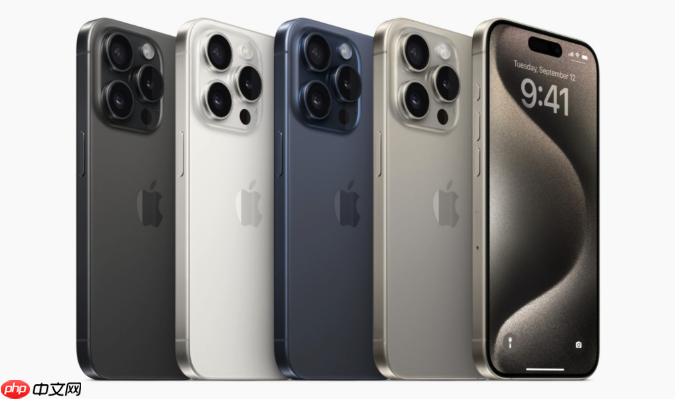
如果您在使用iPhone 7 Plus时希望调整锁屏界面的时间字体样式,但发现默认显示效果不够个性化,则可能是由于系统未进入锁屏自定义模式或未启用相关编辑权限。以下是实现锁屏字体样式设置的具体步骤:
该方法直接调用iOS原生锁屏编辑功能,适用于运行iOS 16及以上版本的iPhone 7 Plus,可独立修改时间字体而不影响壁纸与小组件布局。
1、确保设备已解锁并停留在当前锁屏界面(无需点亮屏幕后滑动解锁,保持黑屏状态后按电源键唤醒即可)。
2、在锁屏画面任意空白区域(避开时间、日期、通知预览区)长按约1.5秒,直至屏幕轻微震动并弹出底部“自定义”按钮。
3、轻点“自定义”,系统自动加载当前锁屏配置,此时时间区域呈现可点击高亮状态。
4、点击屏幕中央的时间显示区域,下方立即展开“字体和颜色”选项面板。
5、左右滑动浏览系统提供的8种数字字体风格,包括“数字细体”“数字粗体”“模拟表盘”“混合样式”等,注意:iPhone 7 Plus仅支持阿拉伯数字类字体,不支持中文时间字体替换。
6、选定字体后,点击颜色图标,在色盘中选择单色或启用“匹配壁纸主色调”功能,建议避免使用与壁纸明暗对比过弱的颜色,以防时间不可读。
7、拖动右下角字体高度滑块,将数值控制在60%–85%区间,确保不同壁纸背景下时间始终清晰居中。
8、轻点屏幕任意非控件区域确认修改,右上角出现“完成”按钮,点击后选择“设为壁纸对”以保存变更。
该路径不改变时间本身字体,但可通过系统级字幕样式覆盖部分UI文本渲染逻辑,在特定壁纸与低亮度环境下增强锁屏时间区域的视觉权重与轮廓清晰度。
1、返回主屏幕,打开“设置”应用。
2、依次点击“辅助功能”→“字幕与隐藏式字幕”→“样式”。
3、点击“创建新的样式”,进入自定义界面。
4、点击“字体”,从列表中选择一种具有较强几何感或高x-height特征的字体,例如“Helvetica Neue Bold”或“San Francisco Display”。
5、将“大小”调至最大值,“透明度”设为0%,“边缘样式”选择“浮雕”并设为深色描边,“背景”保持透明。
6、点击右上角“下一步”,命名为“锁屏强化样式”,再点击“存储”。
7、返回“样式”列表,长按新创建的样式,选择“设为默认”。
8、重启设备一次,使字幕渲染引擎重新初始化,此操作后锁屏时间在部分第三方壁纸或深色场景下会出现更锐利的字符边缘。
当完成字体选择但锁屏未实时响应变更时,该方法可绕过系统UI渲染缓存机制,促使时间模块重绘最新字体配置。
1、在App Store中搜索并安装“快捷指令”应用(如尚未启用)。
2、打开“快捷指令”,点击右上角“+”新建指令。
3、点击“添加操作”,搜索“脚本”,选择“运行Shell脚本”。
4、在脚本框内粘贴以下命令:killall -HUP SpringBoard。
5、点击右上角“下一步”,命名为“刷新锁屏字体”,关闭“运行前询问”开关。
6、返回主屏幕,长按该快捷指令图标,选择“添加到主屏幕”,启用Siri建议权限。
7、执行该指令后设备将短暂黑屏并重启SpringBoard进程,锁屏时间字体将在2秒内以新样式重新渲染,无须重启整机。






还没有玩家发表评论,快来抢占沙发吧!