



战魔
网络游戏 | 104M | 2020-12-16
下载来自: 98游戏 浏览: 12 次 2026-03-11 15:34:45:03
kimi智能助手是一款功能全面的ai工具,涵盖智能检索、快速阅读、专业文档解析、信息归纳、创意写作辅助以及编程协助等多项能力。那么,如何利用kimi智能助手实现ppt的一键生成?具体操作步骤是怎样的?接下来就由小编为大家详细说明!

成品ppt在线生成,百种模板可供选择☜☜☜☜☜点击使用;
Kimi智能助手一键生成PPT的操作流程
1、启动Kimi智能助手,在界面左侧导航栏中点击“三横线”菜单图标。
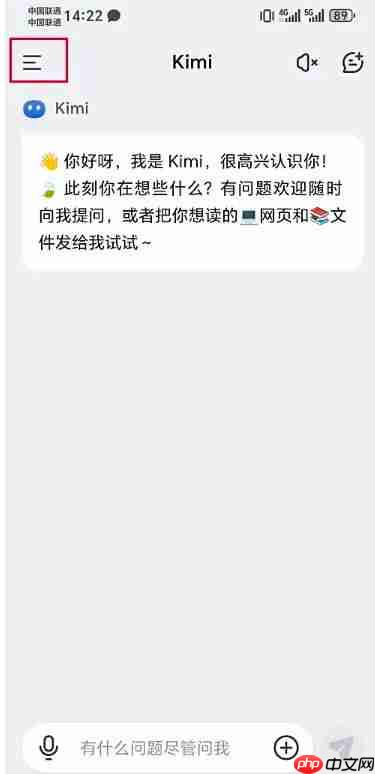
2、进入菜单后,点击右上角的功能入口图标。
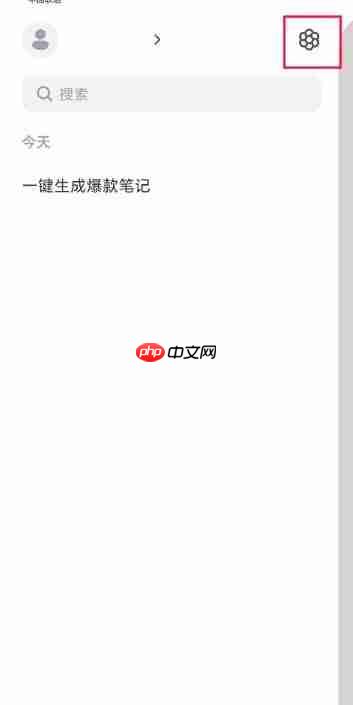
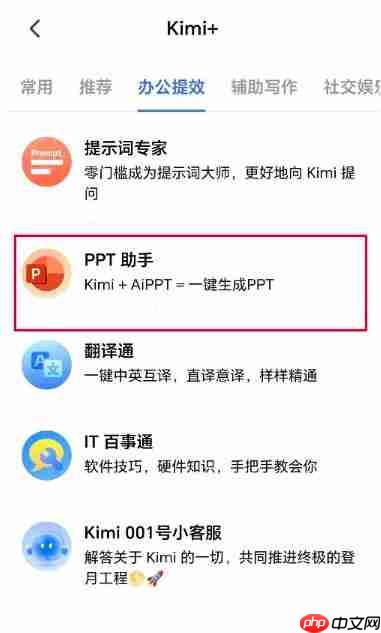
3、在弹出的功能选项中,找到并选择“PPT助手”功能模块。
以上就是98游戏小编为大家带来的全部内容,想了解更多精彩请持续关注本站。













还没有玩家发表评论,快来抢占沙发吧!