


忘仙破解版
网游 | 124 MB | 2020-12-16
下载来自: 98游戏 浏览: 1 次 2026-03-12 09:32:43:03
iphone se音效优化需依次启用音乐均衡器、音量平衡、耳机调节、单声道音频,并清洁扬声器;具体操作路径为设置→音乐→均衡器/音量平衡,或设置→辅助功能→音频/视觉→耳机调节/单声道音频。
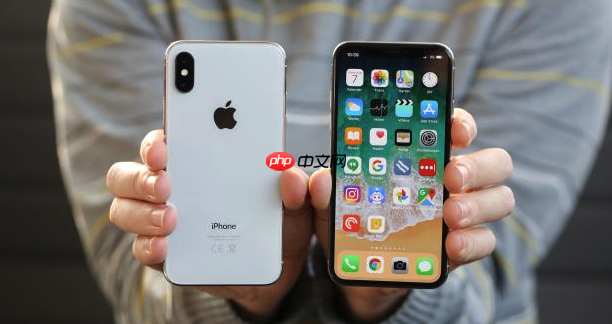
如果您使用的是苹果iPhone SE系列机型,发现系统播放音乐或媒体时音效偏平淡、缺乏层次感或人声不够清晰,则可能是均衡器设置未启用或未匹配当前听音场景。以下是针对iPhone SE机型调整系统音效均衡的具体操作路径与方法:
iPhone SE(第二代及第三代)运行iOS 15及以上系统后,“音乐”应用内置的均衡器功能可直接调节全系统媒体音频的频响特性,适用于Apple Music、播客、视频等所有调用系统音频通道的应用。
1、在主屏幕点击“设置”图标,进入系统设置界面。
2、向下滚动并点击“音乐”选项。
3、在音乐设置页中,点击“均衡器”开关将其打开。
4、点击均衡器下方出现的预设模式列表,根据内容类型选择:如听流行人声选“流行”,听电子乐选“舞曲”,夜间外放选“深夜”,追求原声还原则选“平坦”。
音量平衡功能可自动分析并动态调整不同歌曲、播客或视频之间的音量差异,避免切换内容时突然爆音或音量骤降,提升连续听感一致性。
1、返回“设置”主界面,再次进入“音乐”设置页。
2、找到并开启“音量平衡”开关。
3、该功能启用后无需额外操作,系统将在播放过程中实时生效。
若使用有线或蓝牙耳机时存在左右耳音色不一致、低频松散或高频刺耳等问题,可通过辅助功能中的耳机调节模块进行个性化补偿,尤其适配iPhone SE用户常搭配的EarPods或AirPods基础款。
1、返回“设置”,依次点击“辅助功能” → “音频/视觉” → “耳机调节”。
2、开启“自定义音频设置”开关。
3、点击“创建新配置”,按提示完成简短的听力测试流程(约60秒)。
4、测试完成后,系统将生成专属的左右耳频率补偿曲线,并在播放时自动加载。
当iPhone SE外放或耳机播放时出现明显左右声道音量差异、仅一侧出声、或语音集中在单侧时,启用单声道音频可强制合并双声道信号,确保声音完整传递至双耳或双扬声器。
1、进入“设置” → “辅助功能” → “音频/视觉”。
2、找到并开启“单声道音频”开关。
3、开启后,所有音频内容将以混合单声道形式输出,有效规避因硬件偏移或软件解码异常导致的声道失衡问题。
iPhone SE机身紧凑,底部扬声器开孔易积聚灰尘、棉絮或耳垢,长期堵塞会导致中高频衰减、声音发闷、立体声分离度下降,直接影响均衡器效果呈现。
1、关机状态下,使用干燥软毛刷或裹有少量无水酒精的超细纤维布轻扫底部扬声器网格区域。
2、切勿使用牙签、金属针或湿纸巾直接捅压或擦拭扬声器孔洞。
3、清洁后静置5分钟,待残留挥发完毕再开机测试音效变化。
以上就是98游戏小编为大家带来的全部内容,想了解更多精彩请持续关注本站。






还没有玩家发表评论,快来抢占沙发吧!