


忘仙破解版
网游 | 124 MB | 2020-12-16
下载来自: 98游戏 浏览: 2 次 2026-03-13 11:26:45:03
苹果手机扬声器无声需依次排查:一、关闭静音开关与勿扰模式;二、调高音量并确认音频输出为iPhone;三、关闭蓝牙、清洁耳机孔、忽略旧设备;四、重启音频服务或强制重启;五、还原所有设置。
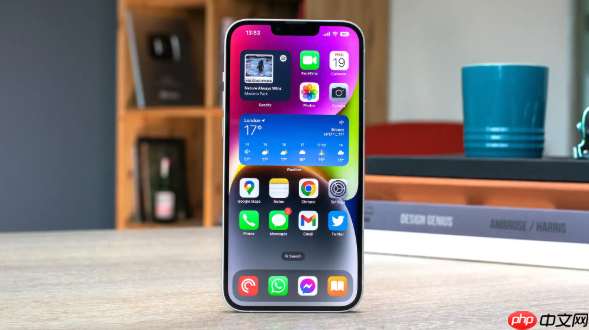
如果您正在使用苹果手机,却发现扬声器完全无声,既无铃声、通知音,也无媒体播放声,则可能是由于静音状态、音频输出误设或系统响应异常所致。以下是恢复声音的多种设置方法:
苹果设备存在物理静音开关和软件级静音机制,两者均会直接屏蔽所有扬声器输出。需同步确认二者状态,避免遗漏任一静音路径。
1、查看手机左侧响铃/静音开关:确保开关朝向屏幕方向拨动,不露出橙色指示条。
2、从屏幕右上角向下滑动打开控制中心,检查右上角“月牙形”图标是否高亮:若为高亮状态,点击该图标将其关闭。
3、进入“设置”→“专注模式”→“勿扰模式”,确认顶部开关处于关闭状态,并检查“允许例外”中是否误启了“静音未知来电”等子项。
音量滑块可能被调至最低,或系统误将音频路由至蓝牙设备、AirPlay目标等外部输出端,导致本地扬声器无响应。
1、按多次侧边“音量+”键,观察屏幕是否出现音量条提示;若无反应,尝试长按任意音量键保持2秒以上强制唤起音量界面。
2、在控制中心长按右上角音频控制区域(含音量条与播放器图标),展开输出设备菜单,确认当前选中设备为“iPhone”而非“AirPods”“HomePod”或其他名称。
3、进入“设置”→“声音与触感”,分别拖动“铃声和提醒”及“解锁提示音”滑块至中上位置,随后点击下方“测试声音”按钮验证扬声器响应。
系统可能因耳机孔异物、插拔残留信号或蓝牙缓存错误,持续判定有线/无线音频设备已连接,从而禁用内置扬声器。
1、上滑或右上角下滑打开控制中心,点击蓝牙图标关闭蓝牙功能;等待5秒后重新开启,观察是否自动重连旧设备。
2、如为带Lightning或3.5mm耳机孔的机型,用干燥软毛刷轻扫耳机插孔内部,切勿插入金属针或用力捅压;随后反复插拔耳机3次,每次保持插入2秒再拔出。
3、进入“设置”→“蓝牙”,在“我的设备”列表中,对所有已配对但未使用的设备点击右侧“i”图标,选择“忽略此设备”。
部分音频服务进程可能卡死或配置错乱,通过重启音频子系统可绕过图形界面操作,直接刷新底层音频路由表。
1、进入“设置”→“辅助功能”→“触控”→“辅助触控”,开启该功能并自定义一个“操作”为“音频”快捷方式(若未启用则跳过此步)。
2、返回桌面,调出辅助触控圆点,点击后选择“设备”→“更多”→“重启音频服务”(部分iOS版本显示为“重置音频路径”)。
3、若无此选项,执行强制重启:iPhone 8及以上机型,先快速按一下音量上键,再快速按一下音量下键,最后长按侧边电源键直至出现Apple标志;iPhone 7/7 Plus长按电源键+音量下键;iPhone 6s及更早机型长按电源键+Home键。
当常规调节无效时,“重置所有设置”可清除音频策略缓存、输出偏好、蓝牙配对记录等非用户数据类配置,且不删除照片、信息、App等个人内容。
1、进入“设置”→“通用”→“传输或还原iPhone”→“还原”→“还原所有设置”。
2、输入锁屏密码,确认操作;设备将自动重启,重启后需重新连接Wi-Fi、蓝牙设备,并手动调整铃声、振动模式等基础音频设定。
3、重启完成后,立即进入“设置”→“声音与触感”,再次拖动全部音量滑块并播放测试音效,确认扬声器发声正常。






还没有玩家发表评论,快来抢占沙发吧!