



战魔
网络游戏 | 104M | 2020-12-16
下载来自: 98游戏 浏览: 7 次 2026-03-13 11:44:42:03
宏视监控设备为我们的安全防护体系提供了坚实保障,而安装正确的驱动程序则是确保其正常运行的首要环节。
首先,请确认你已获取与设备型号完全匹配的官方驱动文件。该驱动一般可从宏视官网下载专区获取,务必根据所用监控设备的具体型号、固件版本及操作系统类型,精准选择对应的驱动包。
正式安装前,请退出所有正在运行的视频采集类软件、安防管理平台及其他可能占用USB资源或冲突的后台程序。同时,核对当前计算机的操作系统(如Windows 10/11 64位)、CPU架构、可用磁盘空间等是否符合驱动程序的最低运行要求。
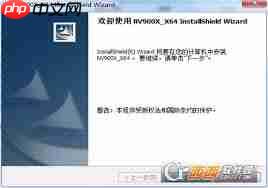
定位到已下载的驱动安装包(通常为.exe格式),双击启动安装向导。界面将引导你依次完成协议确认、安装路径设定等步骤。推荐使用默认安装路径,避免因自定义路径导致后续设备识别失败或服务调用异常。点击“下一步”或“安装”按钮后,静待系统自动完成驱动注册与组件部署。
驱动安装完毕后,使用原装USB线缆将宏视监控设备接入电脑USB端口,并开启设备电源开关。Windows系统会自动识别新硬件并尝试加载已安装的驱动。若弹出“找到新硬件”提示,可直接关闭,无需手动更新驱动——因驱动已预装完成。
随后,启动配套的宏视监控管理客户端(如MSView、MSTool等)。在主界面中进入“设备管理”或“添加设备”模块,点击“自动搜索”或“手动添加”,输入设备IP(网络型)或选择本地USB设备(即插即用型)。成功添加后,软件将显示设备在线状态,并加载实时视频流。
为全面确认驱动与设备协同工作正常,建议开展基础功能测试:观察视频画面是否稳定无卡顿、色彩还原是否准确;尝试操作云台转动、变焦缩放、录像回放、抓图等功能;检查音频输入输出(如支持)是否同步清晰。若出现黑屏、延迟高、控制失灵等情况,请重新拔插USB线、更换接口,或重启设备与主机后再试。
遵循上述宏视监控驱动安装全流程操作,你即可高效完成驱动部署,顺利启用监控设备全部功能,切实提升安防系统的可靠性与响应效率。
以上就是98游戏小编为大家带来的全部内容,想了解更多精彩请持续关注本站。













还没有玩家发表评论,快来抢占沙发吧!