



战魔
网络游戏 | 104M | 2020-12-16
下载来自: 98游戏 浏览: 4 次 2026-03-13 12:02:42:03
adobe acrobat 9 pro 是一款专业级 pdf 文档处理工具,其内置的“打开管理器”为用户提供了便捷、高效的文档组织与检索能力。下面为您详细说明如何启动并使用该功能。
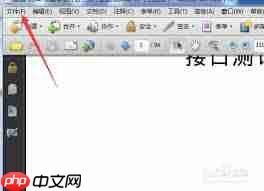
第一步:在电脑桌面找到 Adobe Acrobat 9 Pro 的程序快捷方式,双击运行软件。成功启动后,您将进入主操作界面,顶部即为标准的菜单栏区域。
第二步:请将光标移至菜单栏,点击“文档(Document)”菜单项。此时会弹出下拉列表,在其中定位并单击“管理器(Manager)”选项——这便是调出文档管理器的核心路径。
第三步:点击后,系统将自动切换至“文档管理器”窗口。在此界面中,您可以执行多项实用操作:
此外,文档管理器还集成了基础属性查看功能。只需选中任意PDF文件,右侧或信息面板即可显示其详细元数据,包括文件体积、原始创建时间、最近编辑时间、页数、加密状态等关键信息,便于用户全面掌握文档生命周期。
综上所述,掌握 Adobe Acrobat 9 Pro 中“打开管理器”的启用方式及其核心功能,不仅能显著优化PDF文档的日常维护流程,更能帮助您构建更加规范、安全、高效的数字文档管理体系。
以上就是98游戏小编为大家带来的全部内容,想了解更多精彩请持续关注本站。













还没有玩家发表评论,快来抢占沙发吧!