



战魔
网络游戏 | 104M | 2020-12-16
下载来自: 98游戏 浏览: 10 次 2026-03-13 13:06:48:03
在使用 excel 进行数据整理与报表制作过程中,常会遇到打印输出时表格的网格线无法正常呈现的问题,这可能降低文档的专业性与阅读体验。以下是几种实用且有效的排查与解决方式。
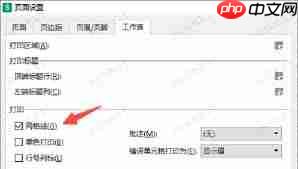
第一步,确认页面布局中的打印选项是否启用。打开目标工作表后,切换至“页面布局”选项卡,在“页面设置”功能区中点击右下角的小箭头图标(或直接点击“打印”按钮),调出“页面设置”对话框。切换到“工作表”选项页,检查“打印”区域下的“网格线”复选框是否已勾选。若处于未勾选状态,请手动勾选并点击“确定”,随后重新执行打印操作,观察网格线是否成功输出。
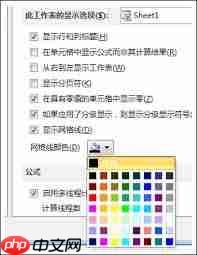
第二步,核查打印预览界面的相关配置。在正式打印前,可先通过“文件”→“打印”进入预览视图。在此界面中留意是否有隐藏网格线的选项被误开启;同时需注意部分打印机驱动自带独立设置面板,其内部参数(如缩放比例、图形优化模式等)也可能干扰网格线渲染。建议进入“打印机属性”或“打印首选项”,适当调整纸张类型、分辨率及图形处理方式,再返回预览查看效果变化。
第三步,验证当前工作表的视图显示状态。尽管屏幕中网格线可见,并不代表其具备打印属性。请转至“视图”选项卡,确认“显示网格线”选项是否处于激活状态。若该复选框未打钩,请立即启用,之后再次进入打印预览,判断是否恢复打印输出。
第四步,排查单元格边框设置的影响。有时系统默认的网格线被自定义边框覆盖或屏蔽。选中待打印的数据区域,右键选择“设置单元格格式”,切换至“边框”选项卡,逐一检查边框线条样式、粗细及颜色设定是否合理,并确保所有关键行列均应用了清晰可见的边框线,避免因空白边框或透明色值导致视觉缺失。
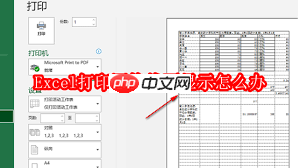
若以上步骤均未能奏效,不妨尝试导出为 PDF 后再行打印。PDF 格式对原始排版兼容性更强,有助于稳定保留包括网格线在内的各类格式元素。操作路径为:“文件”→“另存为”→选择保存类型为“PDF”,在弹出的导出窗口中勾选“发布为PDF/XPS”下的“选项”,确认“网格线”和“批注”等辅助信息已纳入导出范围。
综上所述,Excel 打印时网格线缺失并非疑难故障,多数情况下只需按顺序检查页面设置、预览配置、视图开关、单元格样式等几个关键环节即可定位原因。当常规手段受限时,借助 PDF 中转输出也是一种高效可靠的替代方案,能有效保障最终文档的结构完整性与信息传达准确性。













还没有玩家发表评论,快来抢占沙发吧!