


忘仙破解版
网游 | 124 MB | 2020-12-16
下载来自: 98游戏 浏览: 50 次 2026-03-14 13:40:45:03
苹果手机拍照自带水印可通过四种方法实现:一、iOS 17+原生相机水印功能;二、快捷指令全自动拍照+水印叠加;三、为历史照片批量补加EXIF时间水印;四、使用第三方专业水印应用高阶定制。
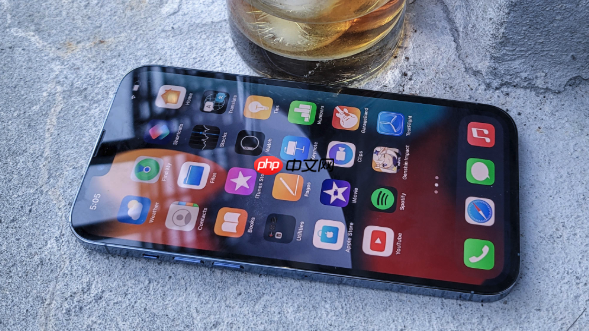
如果您使用苹果手机拍摄照片,但发现照片右下角未自动显示时间或地点信息,则可能是系统水印功能未开启或未正确配置。以下是实现拍照自带水印的多种可行方法:
该方法利用系统内置功能,无需安装第三方应用,水印由系统实时生成并直接写入新拍摄照片,兼容性高且操作最简捷。
1、打开「设置」App,向下滚动并点击「相机」。
2、在相机设置页中找到「水印」选项,向右滑动开关以启用。
3、点击「水印」右侧箭头进入子设置,勾选「时间」,并根据需要选择「日期与时间」或「仅日期」模式。
4、点击「格式」,设定时间显示模板,例如“yyyy年MM月dd日 HH:mm:ss”以精确到秒。
5、返回上一级,点击「字体大小」选择「中」或「大」,再点击「颜色」选取白色带黑色描边以确保高对比度可读性。
6、水印默认定位在右下角安全区;长按预览框可微调位置,松手即保存偏移量。
此方案适用于所有支持快捷指令的iOS版本(iOS 15.2及以上),可在拍摄瞬间完成图像捕获与文本叠加,全程后台静默执行,不中断拍摄流程。
1、打开「快捷指令」App,点击右上角「+」新建指令,命名为“拍照加水印”。
2、添加动作「拍照」,选择「后置摄像头」并设定「1张照片」。
3、添加动作「获取当前日期」,点击「格式」设为“yyyy年MM月dd日 HH:mm:ss”。
4、添加动作「标记图像」,将「文本」字段设为变量{当前日期},位置选「右下角」,字体大小设为24,透明度调至85%,颜色选白色并启用1像素黑色描边。
5、添加动作「存储到相簿」,确认目标相簿为「照片」。
6、进入「自动化」标签页,创建「个人自动化」,触发条件设为「App」→「相机」→「已打开」,关闭「运行前询问」。
7、添加操作「运行快捷指令」,选定刚创建的“拍照加水印”指令并保存。
该方法严格读取照片原始元数据中的创建时间,避免因系统时间误差或后期编辑导致的时间失真,适用于已拍摄但未加水印的照片集合。
1、在「快捷指令」App中新建指令,命名为“EXIF时间水印批处理”。
2、添加动作「选取照片」,开启「允许多选」选项。
3、添加动作「获取照片详细信息」,勾选「创建日期」并取消其他元数据项。
4、添加动作「格式化日期」,将输入设为「创建日期」,格式字符串设为“yyyy-MM-dd HH:mm”(避免中文字符提升兼容性)。
5、添加动作「标记图像」,文本内容设为变量{格式化日期},位置固定为右下角距底边16像素、距右边缘16像素,字体大小20,颜色设为#333333。
6、添加动作「存储到相簿」,确保启用「保留原始文件」选项以维持HEIC/JPEG画质与EXIF完整性。
该路径提供品牌级水印能力,支持双行模板、ISO标准时间格式、GPS地理围栏绑定等企业级功能,适合对水印结构与合规性有明确要求的用户。
1、前往App Store搜索并安装「Timestamp Camera Pro」v4.3.1(2025年12月更新版)。
2、首次启动时授予「相机」「照片」「精确定位」三项权限。
3、进入设置页,开启「智能时间戳」,在模板管理中启用「双行水印」。
4、设定上行文本为“yyyy-MM-dd”,下行文本为“HH:mm:ss”,两行垂直间距设为4像素。
5、在「定位增强」选项中启用「街道级地址回填」,确保无GPS信号时仍可基于Wi-Fi基站估算位置。
6、返回主界面,点击快门按钮直接拍摄,成片自动保存至独立水印相册,原始图库不受影响。






还没有玩家发表评论,快来抢占沙发吧!