



战魔
网络游戏 | 104M | 2020-12-16
下载来自: 98游戏 浏览: 2 次 2026-03-14 19:18:42:03
ios 17 为用户提供了更丰富的个性化贴纸创作功能,但随着使用时间增长,部分自定义贴纸可能已不再适用,此时及时清理便显得尤为重要。以下将为您清晰讲解在 ios 17 中删除自定义贴纸的几种常用方式。
一、在贴纸面板中直接删除
启动“信息”应用,或其它支持贴纸功能的应用(如“照片”“备忘录”等)。
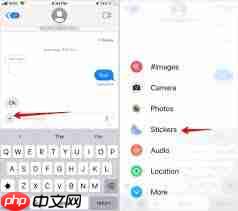
进入任意聊天对话或可插入贴纸的操作界面,轻触贴纸按钮,进入贴纸选择面板。
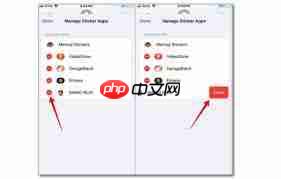
在贴纸列表中,长按你希望移除的自定义贴纸。
弹出菜单后,点击“删除”选项,该贴纸即会从当前贴纸库中彻底移除。
二、在“照片”应用中移除(适用于以图片为源创建的贴纸)
打开“照片”应用。
定位到用于制作贴纸的原始照片。
点击进入该照片的预览页,随后点击右上角“编辑”按钮。
进入编辑模式后,查找贴纸图层区域(通常带有剪影图标或“贴纸”文字标识)。
长按目标贴纸元素,系统将提示删除操作,确认后即可完成清除——此举不仅删除贴纸项,也会同步从原图中剥离该贴纸内容。
三、通过关联应用设置进行管理(适用于第三方贴纸工具)

若该自定义贴纸由某款独立应用(如 Procreate、PicsArt 或其他贴纸生成工具)创建并同步至系统,其管理入口往往位于对应 App 的设置中。
返回主屏幕,打开该应用,进入其“设置”或“贴纸管理”模块。
在贴纸列表中找到需清理的项目,采用长按→“删除”方式逐一移除。
温馨提示:不同场景下贴纸的存储位置与调用逻辑略有差异,因此删除路径可能略有出入,但核心操作逻辑保持一致——即通过长按触发删除指令。掌握以上方法后,您便可高效整理 iOS 17 的贴纸资源,让贴纸库始终清爽有序,仅保留真正高频使用的个性化内容。
以上就是98游戏小编为大家带来的全部内容,想了解更多精彩请持续关注本站。













还没有玩家发表评论,快来抢占沙发吧!