


忘仙破解版
网游 | 124 MB | 2020-12-16
下载来自: 98游戏 浏览: 44 次 2026-03-15 06:36:42:03
可关闭系统声音反馈以消除键盘音、锁屏声、快门声等:一、在“设置→声音与触感→系统声音”中逐项关闭;二、拨动左侧静音键;三、控制中心长按音量区域点红色铃铛;四、启用勿扰模式;五、单独关闭辅助触控或Siri声音。
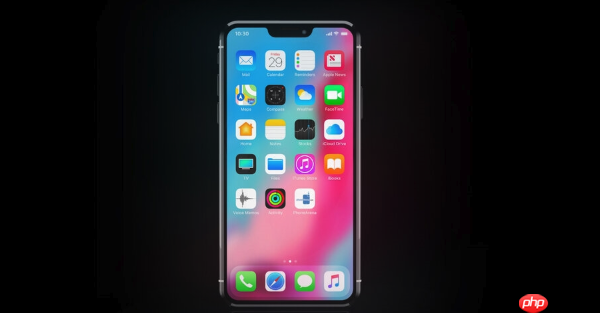
如果您在使用苹果手机时希望消除系统操作中发出的提示音,例如键盘按键音、锁屏声、相机快门声等,则可能是由于系统声音反馈功能处于开启状态。以下是关闭系统声音反馈的多种方法:
系统声音反馈是 iOS 中控制基础音效输出的核心机制,涵盖键盘点击音、锁屏声、解锁声、相机快门声等非通知类系统音效。关闭此项可直接禁用所有默认系统音效,不影响铃声与通知音量调节。
1、点击手机主屏幕上的设置图标,进入设置菜单。
2、向下滚动并点击声音与触感选项。
3、在该页面中向下滑动,找到系统声音区域。
4、依次关闭按键音、锁定声音、相机快门声右侧的开关(变为灰色)。
苹果手机左侧边框上方的物理静音开关可即时切断大部分系统声音输出路径,属于硬件级快速响应机制,无需解锁或进入设置界面即可生效。
1、观察手机左侧边框上方的银色拨片。
2、若拨片底部可见橙色条,则当前处于静音模式;将拨片向上拨动,直至橙色条不可见,即可退出静音模式并恢复声音反馈。
3、若需彻底禁用声音,将拨片向下拨动,使橙色条完全显露,此时系统声音反馈将被强制屏蔽(部分机型在录像等特定场景下仍保留快门提示音)。
控制中心提供快捷入口管理声音通道,适用于临时需要静音的场景,如会议、影院或图书馆,操作即时且不改变底层设置。
1、对于 iPhone X 及更新机型:从屏幕右上角向下滑动,调出控制中心。
2、对于配备主屏幕按钮的旧款 iPhone:从屏幕底部向上滑动,打开控制中心。
3、长按左上角音量调节区域(含铃声/静音图标),弹出扩展菜单。
4、在菜单中找到铃铛图标,轻点将其设为带斜杠状态(红色铃铛加斜杠),即关闭所有系统声音反馈。
勿扰模式不仅可屏蔽通知声音,还能联动关闭系统声音反馈及震动,适合夜间或专注时段使用,并支持白名单机制保障关键联系人提醒不被拦截。
1、进入设置→专注模式→勿扰模式。
2、开启勿扰模式开关,并点击选项进行自定义。
3、在选项中确认“允许通知”未启用声音反馈,并检查“重复提醒”和“紧急情况”相关设置是否符合需求。
部分系统音效(如键盘点击音、锁屏声)拥有独立开关,即使全局静音已启用,某些场景下仍可能残留音效,需逐一核查关闭。
1、返回设置→声音与触感页面。
2、在系统声音区域下方查找“辅助触控声音”选项,若存在则关闭其开关。
3、继续向下查找“语音反馈”或“Siri 声音”相关设置,根据需要关闭对应音效输出。
以上就是98游戏小编为大家带来的全部内容,想了解更多精彩请持续关注本站。






还没有玩家发表评论,快来抢占沙发吧!