



战魔
网络游戏 | 104M | 2020-12-16
下载来自: 98游戏 浏览: 16 次 2026-03-15 13:38:42:03
在使用wps进行文档编辑过程中,偶尔会遇到需要移除特定页面的情况。熟练掌握页面删除技巧,有助于提升编辑效率与文档整洁度。接下来,我们将为您清晰讲解wps中删除页面的实用操作步骤。
一、清除空白页
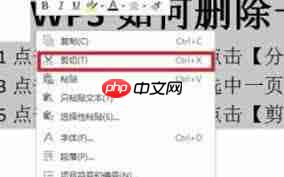
1. 将插入点(光标)移至该空白页前一页的结尾位置。
2. 直接按键盘上的“Delete”键,即可移除该空白页。若空白页中存在隐藏符号(如段落标记、分页符等),可先全选该页内容,再按“Delete”键一次性清除。
二、精准删除目标页面
1. 打开目标文档,切换至顶部菜单栏的“视图”选项卡。
2. 在“视图”功能区中,点击“大纲视图”按钮进入大纲模式。
3. 此时文档将以标题层级结构呈现,便于快速定位目标页面所对应的标题或正文段落。
4. 选中该页面起始段落(通常为页面首行内容),按“Delete”键,即可连同整页内容一并删除。
5. 完成操作后,返回“视图”选项卡,点击“页面视图”,恢复标准排版预览状态。
三、清理冗余分页符
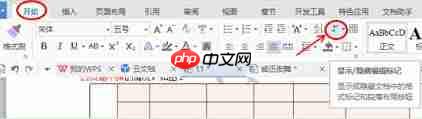
1. 当文档因误插分页符而出现异常断页时,需手动清除。首先点击“开始”选项卡。
2. 在“开始”工具栏中,找到并单击“显示/隐藏编辑标记”(¶图标),此时所有格式标记(包括分页符、空格、制表符等)将可视化显示。
3. 将光标置于分页符所在位置,按下“Delete”键即可将其移除。
4. 删除完毕后,再次点击“显示/隐藏编辑标记”按钮,关闭标记显示,还原干净文档界面。
四、移除分节符
1. 分节符用于划分文档不同区域,实现差异化排版(如页眉页脚、纸张方向等)。如需统一格式,可删除多余分节符。同样先启用“显示/隐藏编辑标记”功能,使分节符可见。
2. WPS支持多种分节符类型,例如“下一页”、“奇数页”、“偶数页”及“连续”等。请将光标准确定位至待删分节符前方。
3. 按下“Delete”键,即可彻底删除该分节符及其关联的节格式设置(如独立页眉、页码起始编号等)。
4. 删除后,前后两节将自动合并,原节边界处的格式可能发生变化,建议检查并按需微调页面布局。
借助上述几项基础但高效的页面管理操作,您便能在WPS中灵活控制文档结构,轻松完成页面删减与格式优化,让最终成稿更规范、更专业。













还没有玩家发表评论,快来抢占沙发吧!