



战魔
网络游戏 | 104M | 2020-12-16
下载来自: 98游戏 浏览: 9 次 2026-03-16 11:36:51:03
在执行系统备份过程中,不少用户会注意到备份文件夹占用了大量硬盘空间。以下是几种优化系统备份文件夹体积的实用方法,助你高效释放磁盘资源。
识别备份文件构成
首先,需明确备份文件夹中具体包含哪些类型的文件。常见类型包括系统镜像文件、增量备份数据、临时缓存文件等。其中,系统镜像文件体积最大,它保存的是整个系统的完整快照;而增量备份则仅记录自上次备份以来发生更改的部分内容。
清除冗余临时备份文件
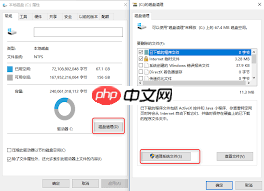
打开所用备份工具的设置面板,检查是否存在“自动保留临时文件”类选项。部分备份程序会在执行任务时生成大量中间文件,建议将其临时文件保留策略调整为“仅保留本次备份所需”,或直接禁用该功能。备份操作结束后,可主动清空相关临时目录。
整合或移除旧增量备份
若已积累多轮增量备份,应评估其实际恢复价值。对于早已超出维护周期、且无业务追溯需求的历史增量包,可安全删除;也可借助备份工具内置的“合并备份链”功能,将多个分散的增量包整合为更紧凑的单一备份集,从而降低文件数量与总容量。
对备份文件实施压缩处理
利用主流压缩软件(如 WinRAR、7-Zip 等)对备份文件进行高压缩比打包。压缩后的归档文件在需要还原系统时解压即可,完全不影响完整性与可用性,同时显著缩减占用空间。
设定周期性过期备份清理机制
依据系统更新频率及数据重要性,制定合理的备份生命周期策略。例如:保留最近3次完整备份 + 近30天内的增量备份,其余超过90天的备份可自动归档或清除。此举既保障了回溯能力,又避免备份库持续无序增长。
迁移至外置存储介质
当本机存储空间告急时,可将低频访问的备份数据迁移至外部设备,例如移动硬盘、U盘或NAS设备。恢复时只需重新接入对应设备,即可正常调用备份内容。
综合运用上述措施,既能大幅缩减系统备份文件夹所占空间,又能兼顾备份数据的安全性、完整性与快速可恢复性。
以上就是98游戏小编为大家带来的全部内容,想了解更多精彩请持续关注本站。













还没有玩家发表评论,快来抢占沙发吧!