


忘仙破解版
网游 | 124 MB | 2020-12-16
下载来自: 98游戏 浏览: 60 次 2026-03-18 14:50:47:03
iPhone自动黑屏是因“自动锁定”功能触发,可通过五种方式调整:一、在“设置→显示与亮度→自动锁定”中选择时间或“永不”;二、用搜索栏快速进入该设置;三、iPhone 14 Pro及以上机型需关闭“全天候显示”;四、开启辅助触控并添加“锁定屏幕”快捷项;五、启用“轻点背部→两次轻点→锁定屏幕”功能。
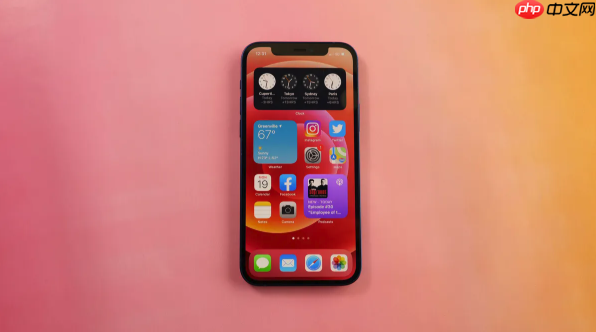
如果您发现iPhone在未操作时自动黑屏,可能是系统默认的“自动锁定”功能触发所致。以下是调整或关闭该功能的具体步骤:
此方法直接修改屏幕无操作后的熄屏延迟,适用于所有iOS版本及iPhone机型,设置后即时生效,无需重启设备。
1、解锁iPhone,点击主屏幕上的设置图标。
2、向下滚动并点击显示与亮度。
3、点击自动锁定选项。
4、从弹出列表中选择所需时间,包括30秒、1分钟、2分钟、3分钟、5分钟,或选择永不以关闭自动黑屏。
iOS系统内置全局搜索可跳过逐级菜单,尤其适合iOS 17及以上版本用户,大幅缩短操作路径。
1、在任意主屏幕页面向下滑动调出搜索栏。
2、输入关键词自动锁定。
3、在搜索结果中点击自动锁定设置项。
4、选择永不即可禁用自动黑屏功能。
对于iPhone 14 Pro及后续机型(含iPhone 16 Pro),即使设置了“永不”自动锁定,若“全天候显示”开启,锁屏后仍可能维持微弱亮屏。关闭该功能可实现真正全黑。
1、进入设置 → 显示与亮度。
2、向下滚动找到全天候显示选项。
3、将开关切换为关闭状态。
该方式不改变自动锁定逻辑,而是提供一种屏幕端快捷入口,用户可随时主动触发黑屏,适用于防窥、演示等临时场景。
1、进入设置 → 辅助功能 → 触控。
2、开启辅助触控,屏幕上将出现悬浮小圆点。
3、点击小圆点,选择自定顶层菜单。
4、添加锁定屏幕功能并保存。
5、此后点击小圆点并选择该功能,即可立即黑屏。
利用iPhone内置的体感识别能力,无需触碰屏幕或按键,仅通过背部轻敲即可完成瞬时黑屏操作,响应迅速且隐蔽性强。
1、进入设置 → 辅助功能 → 触控 → 轻点背部。
2、开启轻点背部功能。
3、选择两次轻点作为触发动作。
4、在操作列表中选择锁定屏幕。
以上就是98游戏小编为大家带来的全部内容,想了解更多精彩请持续关注本站。






还没有玩家发表评论,快来抢占沙发吧!