


忘仙破解版
网游 | 124 MB | 2020-12-16
下载来自: 98游戏 浏览: 0 次 2026-03-19 09:28:43:03
苹果13 mini系统操作持续震动是因“系统触感反馈”开启所致,可通过四种方式关闭:一、在【设置】→【声音与触感】中关闭【系统触感反馈】;二、分别关闭【响铃模式振动】和【静音模式振动】;三、拨动静音键并确保【静音模式振动】已关;四、在【辅助功能】→【触控】→【振动】中关闭总开关。
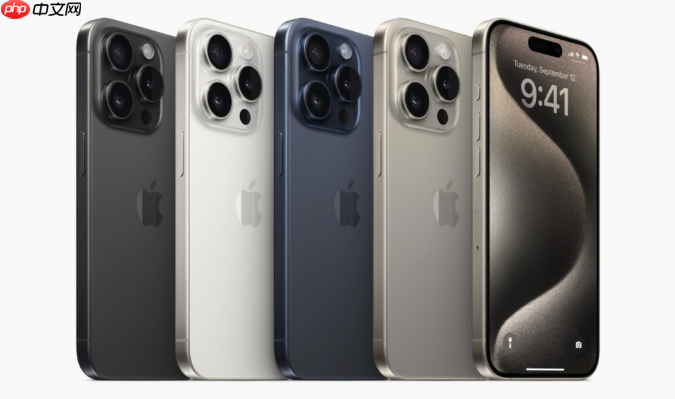
如果您正在使用苹果13 mini,发现系统操作(如键盘敲击、滑动、按钮点击)持续触发震动反馈,这通常由“系统触感反馈”功能开启所致。以下是关闭该震动反馈的具体操作路径与多种实现方式:
该设置直接禁用所有非通知类的系统交互震动,包括键盘触感、开关切换、控制中心滑动等基础操作反馈,适用于追求彻底静默体验的用户。
1、打开【设置】应用。
2、向下滚动并点击【声音与触感】。
3、在“触感”区域中,找到并点击【系统触感反馈】选项右侧的开关。
4、将开关拨至关闭状态(变为灰色),此时所有系统级触觉反馈即刻停止。
此方法保留系统触感反馈,仅屏蔽来电、短信、闹钟等通知类震动,适合仍需键盘触感但不希望被提醒震动干扰的用户。
1、进入【设置】→【声音与触感】。
2、找到【响铃模式振动】选项,将其开关关闭。
3、找到【静音模式振动】选项,将其开关关闭。
4、两项均关闭后,无论手机处于响铃或静音状态,通知类震动均不再触发。
利用硬件静音开关快速联动软件设置,实现一键抑制大部分震动输出,特别适合会议、影院等临时静音场景。
1、将手机左侧边框的静音拨片拨至橙色可见位置(即静音状态)。
2、进入【设置】→【声音与触感】→【静音模式振动】。
3、确保该选项已关闭。
4、此时静音键不仅关闭铃声,也完全阻断静音模式下的所有通知震动。
该路径可覆盖部分系统触感反馈未完全响应的边缘情况,尤其适用于iOS版本更新后触感逻辑变化的设备。
1、打开【设置】→【辅助功能】→【触控】。
2、向下滚动,点击【振动】选项。
3、关闭顶部的【振动】总开关。
4、此操作将强制禁用全部振动输出,包括系统触感、通知震动及部分第三方应用调用的震动API。
以上就是98游戏小编为大家带来的全部内容,想了解更多精彩请持续关注本站。






还没有玩家发表评论,快来抢占沙发吧!