



战魔
网络游戏 | 104M | 2020-12-16
下载来自: 98游戏 浏览: 3 次 2026-03-19 11:36:42:03
在使用按键精灵编写脚本时,为提升代码可读性、便于区分各类语法元素,我们常需自定义代码的显示颜色。那么,如何在按键精灵中调整代码颜色呢?
首先,启动按键精灵程序,进入脚本编辑界面。在编辑窗口顶部菜单栏中,定位并点击“工具”选项。随后,在展开的下拉菜单中,选择“系统设置”。
进入系统设置界面后,浏览左侧或顶部的分类列表,找到并点击“代码编辑”模块。
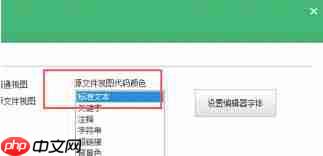
在“代码编辑”配置区域中,将显示与代码高亮相关的各项参数。其中明确包含针对不同代码成分的颜色设定项。
通常,系统会为关键字、注释、字符串、数字、运算符、函数名等语法单元分别提供独立的颜色配置入口。你可以根据个人视觉习惯与工作需求,逐项调整其显示色彩。
例如,若当前关键字颜色对比度偏低,影响识别效率,可单击对应的颜色预览框,调出标准颜色选择器,从中选取更鲜明或更符合眼感的色调。其他类型元素(如注释文字、引号内字符串)也支持同理操作。
完成全部配色调整后,点击“确定”按钮以保存更改。此时返回脚本编辑区,即可实时看到代码已按新配色方案呈现。
此外,部分版本的按键精灵还内置了多套主题化配色方案。你可在“代码编辑”设置页中留意是否存在“配色方案”或“预设主题”类选项。如有,点击右侧下拉箭头,即可浏览并一键切换深色模式、浅色模式、VS风格、Sublime风格等常用方案,快速完成整体配色优化。
借助上述方式,用户可灵活定制按键精灵的代码着色效果,显著增强脚本结构的可视性与逻辑辨识度,从而加快开发节奏、降低调试出错率。无论你是初学自动化脚本的新手,还是长期使用按键精灵的专业用户,科学配置代码颜色都是一项实用且高效的个性化设置。期待这些操作指引能助你更高效地开展脚本创作。













还没有玩家发表评论,快来抢占沙发吧!