



战魔
网络游戏 | 104M | 2020-12-16
下载来自: 98游戏 浏览: 31 次 2026-03-19 13:38:42:03
在使用wps时,广告与弹窗确实容易干扰操作流畅度。但只需调整几处设置,即可显著减少干扰,提升办公效率。
屏蔽WPS广告
屏蔽首页广告
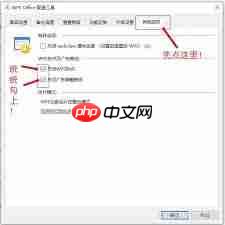
启动WPS后,点击界面右上角的“设置”按钮,进入“配置工具”,再选择“广告管理”。在该页面中,找到“首页展示推广”选项,将其右侧开关关闭,首页便不再加载推广内容。
屏蔽文档内广告
仍在同一“广告管理”界面中,定位到“文档内广告”选项,关闭其开关。此后,在编辑或预览文档过程中,将不再出现嵌入式广告提示或横幅。
弹窗拦截配置
启用WPS内置拦截机制
WPS已集成基础弹窗过滤能力。请留意软件窗口右下角区域,找到盾牌样式的“弹窗拦截图标”,单击即可启用自动拦截功能。启用后,系统将实时识别并阻止多数非必要弹窗弹出。
自定义拦截策略
如需更精细控制,可在弹窗拦截图标上点击鼠标右键,选择“设置”项。随后打开的配置面板中,包含“拦截模式”与“拦截列表”两大核心模块。

- “拦截模式”提供多种拦截强度:推荐优先尝试“智能拦截”,它能基于行为特征识别主流弹窗并精准过滤;若干扰仍多,可切换至“强力拦截”,该模式覆盖范围更广,但需注意可能误拦个别功能性窗口,建议按需启用。
- 在“拦截列表”中,支持手动添加需屏蔽的进程名或窗口标题。例如某款插件频繁触发升级提醒,你可将其进程(如“update_helper.exe”)或弹窗标题关键词填入,实现定向屏蔽。
通过上述操作,不仅能彻底隐藏WPS中的各类广告信息,还能大幅降低无关弹窗的打扰频率,让文字处理、表格制作等核心任务更加专注高效。立即动手设置,开启清爽无扰的WPS使用之旅吧。













还没有玩家发表评论,快来抢占沙发吧!