



战魔
网络游戏 | 104M | 2020-12-16
下载来自: 98游戏 浏览: 1 次 2026-03-20 09:02:42:03
snipaste 是一款高效实用的截图工具,合理配置环境遮罩色可显著提升截图的视觉表现力,适配多样化的使用场景。接下来将详细说明环境遮罩色的设置方法。
首先,启动 Snipaste 应用程序。软件成功运行后,会显示其默认主界面。
接着,在软件顶部菜单栏中定位并单击“选项”按钮,随后在展开的下拉列表中选择“常规”项。
进入“常规”设置面板后,向下滚动至“截图时使用环境色”功能开关处——此处即为自定义环境遮罩色的核心配置区域。
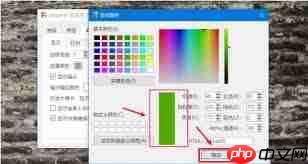
点击该选项右侧的颜色预览方块,系统将弹出标准颜色选择器。你可根据实际用途与审美偏好,从中选取适宜的遮罩色。例如,选用浅灰可营造低调柔和的背景氛围;而高饱和度的亮色则有助于强化主体与背景的对比度。
若预设色板无法满足需求,还可点击颜色选择器中的“更多颜色”按钮,调出高级调色界面。在此界面中,支持通过 RGB 数值、色相(H)、饱和度(S)及明度(B)等多维度参数进行精细调色,助你精准还原理想中的环境遮罩色。
完成配色后,点击“确定”按钮保存更改。此后每次使用 Snipaste 截图时,非关键内容区域将自动以所设颜色填充,使画面更聚焦、结构更清晰。无论用于教学演示、问题标注,还是创意分享,优化后的遮罩效果均能增强截图的专业性与可读性。
综上所述,仅需几个简易步骤,即可快速完成 Snipaste 环境遮罩色的个性化设定,进一步释放截图工具的潜力,切实提升日常办公与内容创作的效率与品质。
以上就是98游戏小编为大家带来的全部内容,想了解更多精彩请持续关注本站。













还没有玩家发表评论,快来抢占沙发吧!