


忘仙破解版
网游 | 124 MB | 2020-12-16
下载来自: 98游戏 浏览: 24 次 2026-03-20 12:30:42:03
可通过苹果官网“Check Coverage”页面查询序列号验证激活状态,若显示“Activated on [日期]”或早于购机日的“Purchase Date”即表明已激活。
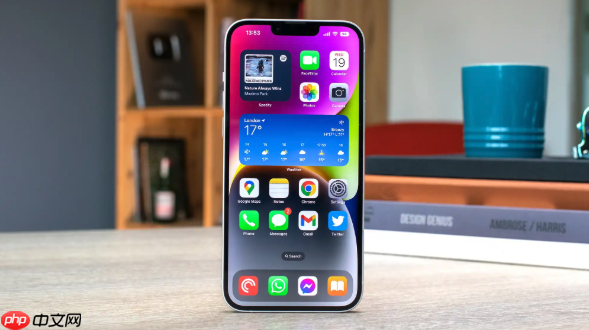
如果您拿到一台iPhone,不确定它是否已被他人首次激活使用,则可通过其唯一序列号查询官方记录中的激活状态。以下是验证该设备是否已激活的具体方法:
苹果官方提供的“Check Coverage”服务可直接返回设备的激活日期与保修状态,是判断是否已激活最权威的方式。该页面调用的是苹果全球激活数据库,数据实时同步且不可篡改。
1、在iPhone或电脑浏览器中访问网址:https://checkcoverage.apple.com/。
2、在输入框中粘贴完整的10位或11位序列号(注意区分数字0与字母O、数字1与字母I)。
3、完成验证码识别后点击“Continue”按钮。
4、若页面显示“No coverage details available for this serial number.”,说明该序列号尚未被注册进苹果系统,极可能为未激活新机或无效序列号。
5、若页面显示具体信息,重点查看“Coverage Details”区域中是否标注“Activated on [日期]”;若显示“Purchase Date”且日期早于您实际购机日,则表明已被提前激活。
该服务号接入苹果公开API接口,无需跳转网页,支持批量比对与状态直译,适合非技术用户快速获取结论。
1、在微信中搜索并关注公众号:果粉鉴定服务号。
2、点击底部菜单栏中的“苹果保修查询”选项。
3、按提示发送需查验的iPhone序列号(纯字母数字组合,不带空格或横线)。
4、等待自动回复,若结果中明确出现“未激活”字样,即代表该设备尚未完成首次开机联网激活流程。
5、若回复中显示“已激活”,并附有具体日期,则该日期即为苹果服务器记录的首次激活时间,可与您实际开箱时间比对。
若iPhone已开机并完成初始设置,可通过系统内部信息交叉验证激活状态是否被隐藏或重置过,适用于二手交易前的现场核验。
1、进入手机“设置”应用,向下滚动并点击“通用”。
2、在通用菜单中选择“关于本机”。
3、查找并记录页面中显示的“有效保修期至”日期,该日期由激活时间自动推算得出(通常为激活日起一年或两年)。
4、返回上一级,点击“Apple ID” → “iCloud” → “查找”,观察“查找我的iPhone”是否处于开启状态;若为关闭且无法开启,可能表示设备曾被抹除但未重新激活。
5、长按“关于本机”页面任意空白处两秒,若出现“复制此页面”提示,可将整页信息截图保存,用于后续与官网查询结果比对。
出厂未激活设备的物理标识与系统登记必须完全一致,任何偏差都指向人为更换或翻新行为,此步骤用于排除序列号被篡改的可能性。
1、取出原装包装盒,在盒盖内侧或盒底印刷标签上找到标有“Serial Number”的一行,抄录全部字符。
2、用取卡针弹出SIM卡托盘,在托盘正面或侧面激光蚀刻区域查找另一组序列号,注意观察字体粗细、排列方向是否与包装盒一致。
3、将包装盒、SIM托盘、系统内“关于本机”三项所见序列号逐位比对,任一位置存在差异即说明该设备非原厂封装状态。
4、若包装盒序列号与系统内不一致,但SIM托盘与系统一致,需警惕设备被拆解更换过主板;若三者均不一致,则大概率属于组装机或资源机。
当设备连接至可信电脑时,iTunes(Windows)或Finder(macOS Catalina及以上)会读取底层固件日志,其中包含首次成功通信的时间戳,该时间早于用户可见的“激活日期”。
1、使用原装USB线将iPhone连接至已安装最新版iTunes(Windows)或运行macOS的电脑(无需额外软件)。
2、解锁iPhone并信任该电脑,等待设备图标在iTunes/Finder左上角出现。
3、点击设备图标进入摘要页面,在右侧信息区查找“最后同步时间”或“上次连接时间”字段。
4、若该时间早于您本人首次连接时间,且设备此前从未交付给您,说明该机曾被他人连接并触发过基础通信协议。
5、在摘要页面底部点击“检查更新”,若弹出窗口显示“您的软件已是最新版本”,但设备运行版本明显低于当前iOS正式版,说明系统可能被锁定或降级,间接反映异常激活历史。






还没有玩家发表评论,快来抢占沙发吧!