



战魔
网络游戏 | 104M | 2020-12-16
下载来自: 98游戏 浏览: 15 次 2026-03-20 13:36:43:03
在使用excel表格时,有时我们希望将编辑栏隐藏起来,从而获得更加清爽、专注的工作界面。接下来就为大家详细讲解如何实现编辑栏的隐藏操作。
一、隐藏编辑栏的标准方法
1. 鼠标拖拽方式
- 打开Excel文件后,将鼠标光标移至编辑栏与下方工作表区域之间的分隔线上。
- 当光标变为上下双向箭头形状时,按住鼠标左键并向下拖动,直至编辑栏完全收起。
2. 通过功能区设置
- 点击Excel窗口左上角的“文件”标签页。
- 在展开的菜单中选择“选项”命令。
- 弹出“Excel选项”对话框后,切换至“高级”选项卡。
- 向下滚动至“显示”设置区域,取消勾选“显示编辑栏”复选框。
- 最后点击“确定”,编辑栏即被成功隐藏。
二、不同版本Excel中隐藏编辑栏的差异
1. Excel 2019及更新版本
- 上述两种方式均支持。若后续需恢复显示编辑栏,只需进入相同设置路径,重新勾选“显示编辑栏”即可。

2. Excel 2013及更早版本
- 除上述操作外,还支持快捷键切换:按下 Ctrl + F1 可快速隐藏编辑栏;再次按下该组合键,则可将其重新显示出来。
三、隐藏编辑栏后需留意的问题
1. 数据录入与内容修改
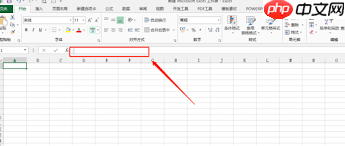
- 编辑栏隐藏后,所有数据输入和修改都只能直接在单元格内完成。对于较长的公式或大段文本,因无法在编辑栏中预览完整内容,编辑体验可能受限。
2. 函数编写与调试
- 使用函数时,由于缺少编辑栏中的实时参数提示与公式结构展示,用户需对函数语法和参数顺序有较深掌握,否则容易出现误写或逻辑错误。
综上所述,隐藏Excel编辑栏有助于提升界面整洁度与视觉专注度,但在实际应用中应结合自身工作习惯与任务复杂度综合判断是否启用该设置,兼顾操作效率与准确性。相信以上说明能帮助大家熟练掌握Excel编辑栏的隐藏技巧。
以上就是98游戏小编为大家带来的全部内容,想了解更多精彩请持续关注本站。













还没有玩家发表评论,快来抢占沙发吧!