



战魔
网络游戏 | 104M | 2020-12-16
下载来自: 98游戏 浏览: 10 次 2026-03-20 15:12:45:03
在ppt制作过程中,网格与参考线是极为实用的辅助工具,能显著提升内容排版的精准度与视觉协调性。那么,如何在ppt中启用网格参考线呢?下面将为你逐一说明。
不同软件版本的操作方式
成品ppt在线生成,百种模板可供选择☜☜☜☜☜点击使用;
以 Microsoft PowerPoint 为例:
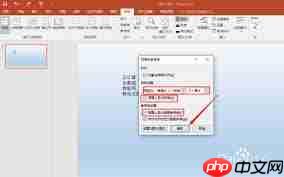
点击“视图”选项卡:在PPT顶部功能区中,定位并单击“视图”标签页。
启用网格线与参考线:在“视图”选项卡下的“显示”功能组中,勾选“网格线”和“参考线”两个复选框。完成操作后,幻灯片编辑区域即会显示清晰的网格背景与可拖动的参考线。
WPS演示的操作逻辑基本一致
同样进入顶部菜单栏的“视图”选项卡,在“显示”或“辅助功能”相关设置区域中,找到并勾选“网格线”与“参考线”即可启用。
网格与参考线的核心价值
助力高效排版
元素对齐更便捷:借助网格点与参考线,可快速实现文本框、图片、图表等对象的边缘对齐或中心对齐。例如,将多张图片的底部统一贴合某条水平参考线,或将标题文本框左侧严格对齐垂直网格线,从而大幅提升页面整体的规整感与专业度。
间距控制更均匀:通过参考线作为间隔标尺,可确保多个并列元素(如图标组、要点列表)之间保持一致的留白距离,避免疏密失衡,让信息层级更清晰、视觉节奏更舒适。
实现精确定位
在微调对象位置时,参考线可作为高精度的空间坐标基准。你可以依据其位置判断元素距页面边缘、中心或其它关键节点的距离,从而避免凭感觉拖拽带来的偏差,确保每一处布局都准确到位。
自定义网格与参考线参数
网格线个性化设置
调整网格密度:在“视图”选项卡中点击“网格和参考线设置”(或类似名称的按钮),进入详细配置界面,可修改“网格间距”数值。若默认间距过大,适当缩小可获得更细腻的对齐支持。
自定义外观:支持更改网格线的颜色、线型(实线/虚线)、透明度等属性,使其既清晰可见,又不干扰内容呈现,更好地匹配PPT的整体设计风格。
参考线灵活配置
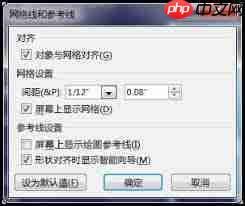
参考线支持自由拖拽——点击并按住任意一条参考线,即可将其拖至页面任意位置,例如精准放置于幻灯片中心、三分线或特定内容区域边界处。此外,还可通过设置面板调整其颜色、是否锁定、是否显示标签等,满足多样化设计需求。
熟练掌握网格参考线的添加方法、实际用途及个性化设置技巧,将极大提升你的PPT制作效率与成品质量,助你轻松输出结构严谨、视觉高级的专业级演示文稿。现在就打开PPT,动手试试吧!
以上就是98游戏小编为大家带来的全部内容,想了解更多精彩请持续关注本站。













还没有玩家发表评论,快来抢占沙发吧!