



战魔
网络游戏 | 104M | 2020-12-16
下载来自: 98游戏 浏览: 11 次 2026-03-20 16:04:43:03
在日常使用 bing 浏览器时,随着使用时间增长,浏览器会逐渐积累大量浏览信息,如访问历史、缓存文件、cookie 等。这些数据不仅可能占用设备存储空间,还可能拖慢浏览器运行速度,并带来潜在的隐私泄露风险。因此,定期清理浏览数据是一项重要且实用的操作。下面将分步骤说明 bing 浏览器中清除浏览数据的具体方法。
一键清空全部浏览数据
启动 Bing 浏览器,在界面右上角点击“三个点”(更多选项)图标,随后从下拉菜单中选择“设置”。
进入设置页面后,定位并点击左侧导航栏中的“隐私、搜索和服务”。

在“隐私、搜索和服务”页面中,向下滚动并点击“清除浏览数据”。
跳转至“清除浏览数据”界面后,可先设定要清理的时间范围,例如“所有时间”、“最近一小时”、“过去 24 小时”、“最近七天”等;也支持手动选择起止日期来自定义时间段。
接着勾选需删除的数据类别,如“浏览历史”、“下载记录”、“Cookie 及其他网站数据”、“缓存的图片与文件”等。若希望彻底清理,可直接勾选“全部类型”。
最后点击“清除”按钮,Bing 浏览器即开始执行所选项目的清理任务。
仅清理指定类别的浏览数据
若仅需删除某类数据(如仅清除 Cookie),可在“清除浏览数据”页面中,取消其他选项的勾选,仅保留目标项,再点击“清除”。
举例来说:只需移除访问记录,就只勾选“浏览历史”,其余保持未选状态,确认后点击“清除”,系统将仅删除历史条目,其余数据不受影响。
单独删除某一网站的相关数据
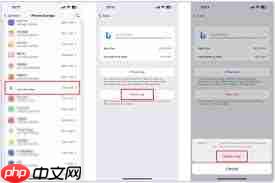
若只想清除某个特定网站的痕迹,可在 Bing 浏览器中打开该站点,然后点击右上角“三个点”图标,在弹出菜单中选择“历史记录”。
进入历史记录页面后,查找该网站对应的历史条目,点击其右侧的“清除”图标(垃圾桶形状)。操作完成后,仅该网站产生的浏览记录、Cookie 和缓存等将被移除,其他网站数据则完整保留。
通过上述多种方式,用户可根据实际需求灵活管理 Bing 浏览器中的浏览数据,从而有效提升运行效率并增强个人隐私防护能力。建议养成周期性清理的习惯,以保障浏览器长期稳定、安全地运行。
以上就是98游戏小编为大家带来的全部内容,想了解更多精彩请持续关注本站。













还没有玩家发表评论,快来抢占沙发吧!