


忘仙破解版
网游 | 124 MB | 2020-12-16
下载来自: 98游戏 浏览: 23 次 2026-03-21 14:14:42:03
iPhone 14 Pro 可通过五种方式实现免按压物理按键快速锁屏:一、启用辅助触控小白点绑定锁定屏幕;二、创建快捷指令添加至主屏幕;三、配置轻点背面触发锁屏;四、通过控制中心点击电源图标熄屏;五、短按电源键强制锁屏。
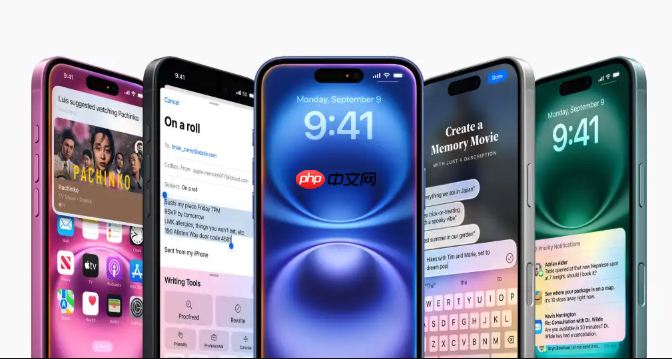
如果您希望在 iPhone 14 Pro 上实现无需按压物理按键即可快速锁屏,可通过系统内置的辅助功能与自动化工具完成配置。以下是多种可立即生效的锁屏快捷操作设置方法:
该方式在屏幕添加一个可移动的悬浮按钮,点击后调出菜单并执行锁定指令,不依赖电源键,适合单手操作或按键老化场景。
1、打开“设置”App,向下滚动并点击辅助功能。
2、点击触控,再点击辅助触控,将开关拨至开启状态。
3、点击自定义顶层菜单,选择一个空图标位置。
4、在操作列表中找到并选择锁定屏幕,完成绑定。
5、返回任意界面,轻点屏幕上的小白点,再点击刚设置的图标,设备即刻锁屏。
此方法生成一个独立图标,点击即锁屏,视觉直观且不常驻界面,适用于偏好桌面操作的用户。
1、打开“快捷指令”App,点击右上角+号新建指令。
2、点击添加操作,在搜索框中输入锁定屏幕,选择对应操作。
3、点击右上角完成,为指令命名为“锁屏”或“一键锁屏”。
4、点击指令右侧…,选择分享 → 添加到主屏幕。
5、可自定义图标与名称,确认后该图标将出现在主屏幕,点击即可执行锁屏。
利用 iPhone 14 Pro 的背面加速度传感器,通过敲击动作激活锁屏指令,全程无需视线接触屏幕,适合隐私敏感场景。
1、进入“设置” → 辅助功能 → 触控 → 轻点背面。
2、确保功能已开启,选择轻点两下或轻点三下。
3、在下方操作列表中,将动作设为锁定屏幕。
4、完成设置后,在任意状态下面向屏幕背面,用手指轻敲两次或三次,屏幕立即变黑锁屏。
控制中心提供图形化瞬时响应入口,无需进入子菜单,适用于临时性快速锁屏需求,且兼容所有 iOS 系统版本。
1、从屏幕右上角向下滑动,呼出控制中心。
2、在右上角区域找到并点击电源图标(带圆圈的竖线)。
3、屏幕将在约0.2秒内完全熄灭,进入锁屏状态,Face ID 同步进入待机模式。
这是最底层、最稳定的硬件级锁屏方式,不受软件设置、后台进程或系统卡顿影响,响应延迟低于0.3秒。
1、确保设备处于任意前台界面(包括主屏幕、App 内或锁屏界面)。
2、短按一次机身右侧电源键,不需长按或重复操作。
3、屏幕立即关闭,同时听觉反馈提示锁屏完成,侧边按钮LED指示灯同步熄灭。
以上就是98游戏小编为大家带来的全部内容,想了解更多精彩请持续关注本站。






还没有玩家发表评论,快来抢占沙发吧!