



战魔
网络游戏 | 104M | 2020-12-16
下载来自: 98游戏 浏览: 27 次 2026-03-21 17:28:43:03
在blender中为模型上色,是赋予3d作品生命力与真实感的关键步骤。下面将为您系统讲解几种主流且实用的上色方式。
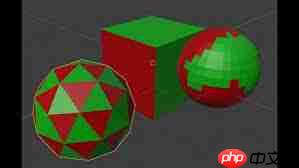
材质编辑器入门指南
第一步,进入材质编辑界面——即“Shader Editor”。您可在Blender右上角工作区切换栏中直接选择该选项,或通过右侧属性面板中的材质标签页点击“节点编辑器”开启。在此环境中,您可以自由构建各类物理响应式材质,例如金属、哑光塑料、织物、陶瓷等。
以制作基础塑料材质为例,推荐使用“Principled BSDF”节点。它集成了绝大多数常见材质参数,操作直观高效。其中,“Base Color”(基础色)是控制物体主色调的核心通道。只需输入一组RGB数值(如0.8, 0.6, 0.4),即可快速生成温暖柔和的棕褐色塑料质感,仿佛为模型披上一层精准调校的彩色涂层。
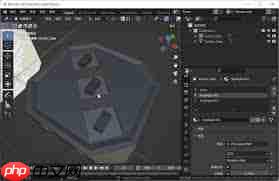
借助纹理实现精细化着色
纹理映射能极大提升表面细节表现力与视觉可信度,是写实风格建模不可或缺的一环。
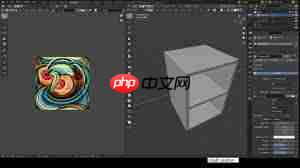
例如,为一个立方体赋予逼真的木纹效果:首先建立“Principled BSDF”节点作为材质核心;接着添加“Image Texture”节点,并加载一张高清木质贴图;将该节点的“Color”输出端口连接至BSDF节点的“Base Color”输入端口。此时,立方体便会实时呈现木材特有的肌理与色泽。您还可进一步调节“Image Texture”节点下的“Scale”(缩放比例)、“Offset”(偏移量)及“Rotation”(旋转角度)等参数,灵活控制纹理在模型表面的分布密度与方向,从而适配不同尺寸与造型需求。
顶点着色技术详解
顶点颜色(Vertex Paint)是一种直接作用于网格顶点的颜色存储方式,适用于需要高度可控色彩分区的场景。
切换至编辑模式后,选中目标物体,在右侧“属性”面板中定位到“顶点颜色”选项卡,点击“+”号新建一个顶点颜色层。随后,您既可启用“顶点绘制”模式,使用画笔工具在模型表面自由涂抹颜色,如同手绘彩绘般直观;也可配合“选择工具”框选特定顶点群组,再统一填充指定色彩。这种着色方式特别适合打造卡通化角色、风格化道具或带有明确色块过渡的几何体,兼具效率与表现张力。
权重驱动型着色方案
基于顶点权重的着色方法,允许您依据模型结构逻辑动态分配颜色强度,实现自然渐变或区域化强调效果。
首先需创建并编辑权重蒙版,可通过添加“Vertex Weight Edit Modifier”等修改器完成。例如,若希望模型顶部区域颜色更深、底部更浅,则可在权重编辑模式下对相应顶点赋予更高权重值(接近1.0),而低权重区域(接近0.0)则对应较淡色彩。之后,将该权重数据接入材质节点树,典型做法是将其连接至“Mix RGB”节点的“Fac”输入端,用作两种颜色之间的插值控制因子。如此一来,颜色过渡不再依赖手动绘制,而是由几何结构与权重逻辑自动主导,显著增强画面层次感与专业度。













还没有玩家发表评论,快来抢占沙发吧!