


忘仙破解版
网游 | 124 MB | 2020-12-16
下载来自: 98游戏 浏览: 17 次 2026-03-22 08:40:43:03
Apple ID登录需按设备类型选择对应流程:iPhone/iPad通过设置手动输入账号密码并验证双重认证;Mac在系统设置中操作;网页端访问appleid.apple.com;还可利用已登录设备蓝牙/UWB快速配对。
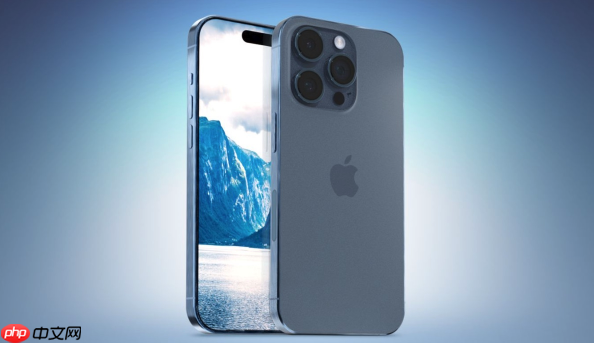
如果您尝试使用 Apple ID 登录设备或网页服务,但无法完成身份验证,则可能是由于账号信息输入错误、网络连接异常或双重认证未通过。以下是完成 Apple ID 登录的详细流程:
该方式适用于新机设置或退出后重新登录场景,依赖系统级账户管理模块,确保服务权限与数据同步即时生效。
1、打开“设置”App,轻点顶部的“登录iPhone”选项。
2、选择“手动登录”,输入您注册时使用的电子邮件地址或中国大陆地区支持的手机号码。
3、输入与该 Apple ID 关联的密码。
4、若已启用双重认证,系统将向受信任设备或已验证电话号码发送六位验证码,必须在 10 分钟内输入该验证码。
操作逻辑与 iPhone 一致,但界面层级略有差异;登录成功后可立即启用 iCloud 钥匙串、查找设备等核心功能。
1、进入“设置”App,轻点顶部的Apple 账户头像区域(若未登录则显示“登录iPad”)。
2、选择“手动登录”,输入 Apple ID 对应的邮箱或手机号。
3、键入密码,随后等待系统提示是否需要验证码。
4、如触发双重认证,请确认接收验证码的设备处于联网且解锁状态,并准确输入六位数字。
此步骤将激活系统级服务集成,包括 App Store 自动更新、iCloud 桌面与文稿同步、隔空播放等功能。
1、点击屏幕左上角苹果菜单 ,选取“系统设置”(macOS Ventura 及更新版本)或“系统偏好设置”(macOS Monterey 及更早版本)。
2、在边栏顶部点击“登录”(Ventura 及更新)或直接点按“登录”图标(Monterey 及更早)。
3、输入您的 Apple ID 邮箱或手机号,以及对应密码。
4、若系统弹出验证码请求,请检查配对 iPhone 是否已解锁并显示通知横幅,输入收到的六位数。
适用于无 Apple 设备或需远程管理账户信息的场景,所有操作均通过 HTTPS 加密通道传输,保障凭证安全。
1、访问官方网址 appleid.apple.com 或 icloud.com。
2、在登录框中输入您的 Apple ID(邮箱或手机号)及密码。
3、若账户启用双重认证,页面将自动跳转至验证码输入页,验证码将发送至受信任电话号码或通过受信任设备推送。
4、输入六位验证码后,点击“继续”,即可进入账户管理或 iCloud 数据查看界面。
该方法利用蓝牙与 UWB(超宽带)协同识别技术,在物理邻近条件下实现密钥安全交换,无需手动输入凭证。
1、确保两台设备均开启蓝牙与 Wi-Fi,且运行 iOS 16 / iPadOS 16 / macOS Ventura 或更高版本。
2、在待登录设备的“设置”>“登录”界面,选择“使用另一台 Apple 设备”。
3、将已登录同一 Apple ID 的 iPhone 或 iPad 靠近待登录设备,距离保持在30 厘米以内。
4、在已登录设备上出现提示时,轻点“允许”,并在待登录设备上输入其解锁密码或面容 ID 确认。






还没有玩家发表评论,快来抢占沙发吧!