


忘仙破解版
网游 | 124 MB | 2020-12-16
下载来自: 98游戏 浏览: 14 次 2026-03-22 13:14:45:03
若苹果手机与电脑无法稳定传输文件,需依次排查USB连接、iTunes/Apple设备App同步、Wi-Fi无线同步、iCloud云同步及第三方工具直连五种方式,并确保线缆认证、权限授权、网络一致和软件更新。
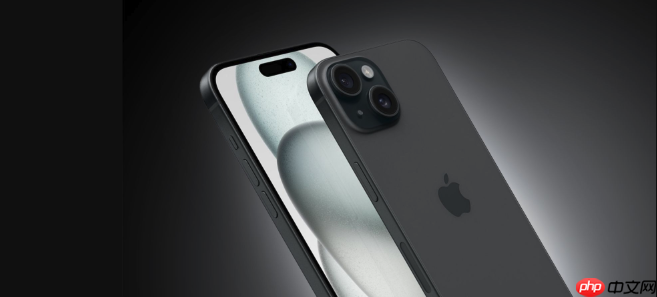
如果您希望在苹果手机与电脑之间传输文件,但无法建立稳定连接,则可能是由于连接方式选择不当、驱动或软件缺失、设备权限未授权等原因导致。以下是解决此问题的步骤:
该方法依赖物理连接与系统级识别,适用于Windows和macOS设备,无需网络环境,传输速率高且兼容性稳定。需确保iPhone已解锁并信任当前电脑。
1、使用原装或MFi认证的Lightning或USB-C转USB-C/USB-A线缆,一端插入iPhone底部接口,另一端插入电脑USB端口。
2、iPhone屏幕上若弹出“信任此电脑?”提示,请点击“信任”并输入锁屏密码完成授权。
3、在Windows电脑上打开“此电脑”,确认iPhone设备图标是否显示;若未出现,请检查USB端口是否正常、线缆是否支持数据传输(非仅充电线)。
4、在macOS上,打开“访达”,左侧边栏应显示已连接的iPhone名称;如未显示,请确认“访达”偏好设置中已勾选“CDs、DVDs和iOS设备”。
该方法不仅建立连接,还提供结构化文件管理能力,支持照片、音乐、铃声等类型批量导入导出,适用于需要分类操作的用户。
1、在Windows电脑上安装最新版Apple设备App(替代旧版iTunes),macOS Ventura及更新系统则直接使用内置功能。
2、用USB线连接iPhone后,在Apple设备App中点击左侧边栏中的设备图标,进入设备概览页。
3、点击顶部导航栏中的“文件共享”选项卡,列表中将显示支持文档传输的应用(如Pages、Numbers、GoodNotes等)。
4、在对应应用行内点击“添加文件…”按钮,选择本地文档上传;或从列表中拖拽文件至电脑文件夹完成下载。
该方法免除线缆束缚,适合频繁传输场景,但要求iPhone与电脑处于同一Wi-Fi网络下,并已完成首次USB配对。
1、先通过USB线连接iPhone与电脑,打开Apple设备App,选择设备后进入“常规”设置页。
2、勾选“接入Wi-Fi时显示此[设备]”复选框,保存设置并断开USB线。
3、确保iPhone与电脑连接至同一Wi-Fi网络,且iPhone屏幕保持唤醒状态(未锁屏或自动息屏)。
4、在Apple设备App边栏中等待设备重新出现,点击后即可执行照片同步、备份或文件共享操作,无需再次插拔线缆。
该方法不依赖本地连接,而是通过iCloud Drive将文件实时同步至所有登录同一Apple ID的设备,适合轻量级文档协作与备份。
1、在iPhone上前往“设置” > “[您的姓名]” > “iCloud”,开启“iCloud Drive”开关。
2、进入“iCloud Drive”设置页,向下滚动并开启“桌面与文稿文件夹”,使电脑端对应文件夹自动同步。
3、在Windows电脑上安装并登录iCloud for Windows应用,勾选“iCloud Drive”并启用“桌面与文稿文件夹”同步选项。
4、在电脑端资源管理器中打开“iCloud Drive”文件夹,将需传输的文件拖入其中;iPhone上打开“文件”App,在“iCloud Drive”位置即可查看相同内容。
该方法利用HTTP服务器原理,通过局域网生成临时访问链接,绕过系统限制,适用于未安装Apple官方软件的电脑环境。
1、在iPhone上安装支持WebDAV或局域网共享的App,例如“Documents by Readdle”或“FileBrowser”。
2、打开App,进入设置找到“Wi-Fi传输”或“局域网共享”功能,启动服务后记录显示的IP地址与端口号(如http://192.168.1.100:8080)。
3、确保iPhone与电脑在同一Wi-Fi网络下,在电脑浏览器地址栏中输入该完整URL,回车后进入网页版文件管理界面。
4、在网页界面中可直接上传、下载、预览或删除iPhone中的任意文件,无需安装驱动或额外客户端软件。
以上就是98游戏小编为大家带来的全部内容,想了解更多精彩请持续关注本站。






还没有玩家发表评论,快来抢占沙发吧!