


忘仙破解版
网游 | 124 MB | 2020-12-16
下载来自: 98游戏 浏览: 14 次 2026-03-22 14:26:42:03
需开启“在锁定屏幕上显示”总开关、设置“显示预览”为“始终”、逐个启用关键App的锁屏通知权限,并确保Touch ID与密码设置中“今天”和“通知视图”已开启。
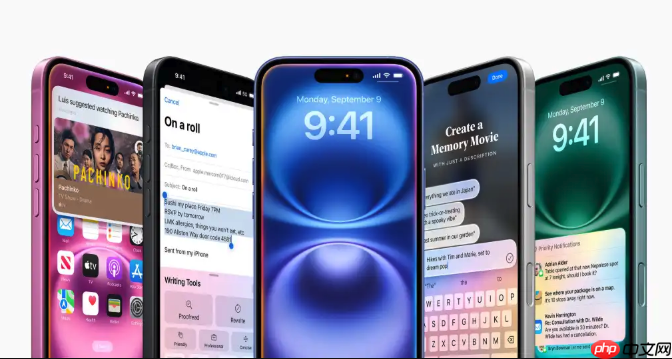
如果您希望在iPhone 6s锁屏状态下正常查看通知内容,但当前锁屏未显示通知或仅显示应用图标而无具体信息,则可能是通知预览或锁定屏幕显示权限未开启。以下是设置锁屏通知显示的具体步骤:
该设置控制所有应用是否被允许在锁定屏幕上显示通知条目。若此开关关闭,无论单个App如何配置,锁屏均不会显示任何通知。
1、点击主屏幕上的设置图标,进入系统设置界面。
2、向下滚动并点击通知选项。
3、确保页面顶部的“在锁定屏幕上显示”开关处于开启状态(绿色)。
即使通知已允许在锁屏显示,若“显示预览”未启用,锁屏上仅显示应用名称和图标,不显示通知正文。开启后可完整查看短信、微信、邮件等通知文字内容。
1、仍在“通知”设置页面中,点击显示预览选项。
2、在弹出选项中选择始终(推荐),此时即使设备锁定,通知正文也会直接显示。
某些应用可能被手动关闭了锁屏显示权限,需逐一检查其独立设置,确保关键应用不受全局策略屏蔽。
1、返回“通知”主页面,向下滚动找到目标应用(如微信、短信、邮件等)并点击进入。
2、确认“在锁定屏幕上显示”右侧开关为开启状态。
3、同时检查“通知样式”是否设为“横幅”或“提醒”,避免误设为“无”。
iPhone 6s运行iOS 9至iOS 15期间,部分系统版本将锁屏通知可见性与密码保护逻辑关联。若未启用密码,系统可能默认隐藏敏感通知内容。
1、返回主设置页面,点击Touch ID与密码(若已设置密码则显示为“面容ID与密码”或“密码”)。
2、输入当前解锁密码。
3、向下滚动,确保“今天”和“通知视图”两项开关均已开启。






还没有玩家发表评论,快来抢占沙发吧!