



战魔
网络游戏 | 104M | 2020-12-16
下载来自: 98游戏 浏览: 10 次 2026-03-22 16:00:42:03
在wps演示文稿中,科学地插入3d模型并配置旋转交互效果,可显著提升幻灯片的视觉表现力与专业感。
模型插入流程
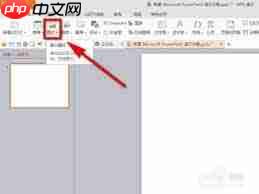
切换至“插入”选项卡,点击“形状”按钮,在下拉列表中选择“新建绘图画布”。
在画布区域内右键单击,调出快捷菜单,选择“设置绘图画布格式”,根据实际需要调整画布尺寸及页面定位。
返回“插入”选项卡,点击“对象”命令,在弹出的“插入对象”对话框中,浏览并选中目标模型文件(支持*.svg、*.obj等常见格式),确认后完成模型嵌入操作。
旋转与交互配置
单击已插入的模型元素,顶部功能区自动激活“绘图工具”上下文选项卡。
在“旋转”功能组中,可一键启用“向左旋转90°”或“向右旋转90°”等常用角度切换。
如需微调角度,点击“其他旋转选项”,于右侧打开的“设置形状格式”窗格中,直接输入“旋转”数值(单位:度),实现毫厘级精准控制。
进阶用户还可启用“三维旋转”功能,在对应设置面板中分别调节“X轴旋转”“Y轴旋转”“Z轴旋转”参数,赋予模型真实立体感与空间动感。













还没有玩家发表评论,快来抢占沙发吧!