


忘仙破解版
网游 | 124 MB | 2020-12-16
下载来自: 98游戏 浏览: 24 次 2026-03-23 14:20:54:03
iPhone SE(第一代)可通过关闭HDR、禁用实况照片、开启网格线、切断连拍触发链及清洁镜头等五步优化拍照性能。具体包括手动控制曝光、释放ISP资源、辅助构图预判焦点、防止缓存溢出,以及提升对比度检测对焦成功率。
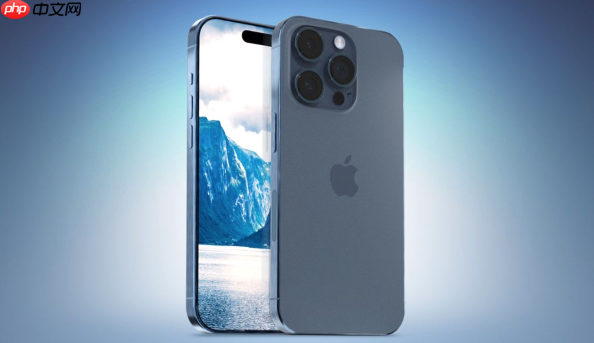
如果您使用的是iPhone SE(第一代),其相机硬件受限于A9芯片与单摄系统,无法支持智能HDR、人像模式等后期机型功能,但通过合理调整基础参数与操作习惯,仍可显著提升成像质量与对焦响应。以下是针对该机型的拍照参数设置与优化步骤:
iPhone SE(第一代)默认启用“自动HDR”,但该功能在弱光下易导致处理延迟与伪影,且无法关闭——实际可通过强制禁用方式规避。关闭后可由用户直接拖动取景框内小太阳图标精准控制曝光值,避免系统过度计算拖慢对焦。
1、打开“设置”应用。
2、向下滚动并点击“相机”。
3、将“智能HDR”选项设为灰色关闭状态(注:SE一代系统中此选项显示为“HDR”,而非“智能HDR”;若未见该开关,请确认已升级至iOS 13.7或更高版本)。
4、返回相机应用,在取景框中轻点目标区域,随后向上或向下拖动出现的小太阳图标,将曝光补偿调整至-0.3至+0.7之间以获得更自然明暗过渡。
实况照片会持续录制拍摄前后共1.5秒视频帧,并同步保存三张图像数据,大幅增加存储I/O压力,导致连续拍摄时对焦迟滞、快门延迟明显。关闭此项可释放A9图像信号处理器资源,加快取景与对焦响应。
1、打开“设置”应用。
2、点击“相机”。
3、在“保留设置”下方找到“实况照片”,将其开关置为关闭状态。
4、重启相机应用,验证取景框左上角不再显示黄色实况图标。
开启网格线可帮助快速识别画面主体位置,结合轻点对焦操作,提前将焦点锁定在三分线交点附近,有效缩短自动对焦搜索路径,尤其适用于运动物体或边缘清晰的目标。
1、进入“设置”→“相机”。
2、点击“网格”,开启该选项。
3、打开相机应用,观察取景框内是否显示九宫格辅助线。
4、拍摄前,在网格线左/右三分之一处轻点屏幕,使焦点提前落于预期主体位置,再半按音量键触发对焦锁定。
SE一代不支持“连拍快照”模式,但误触音量键仍可能在开启实况照片时意外启动连拍逻辑,造成缓存溢出与对焦重置。需从系统层切断该组合行为链。
1、进入“设置”→“辅助功能”→“触控”。
2、向下滚动至“互动”部分,点击“连按”。
3、将“连按侧边按钮”设为无操作(防止误触引发非预期连拍)。
4、返回“相机”设置,再次确认“实况照片”与“连拍”相关开关均为完全关闭状态。
SE一代依赖纯对比度检测对焦(Contrast Detection AF),无激光雷达或相位检测模块,因此镜头污渍、环境低反差或均匀色块会直接导致对焦失败或反复拉风箱。物理清洁与光照引导是不可替代的基础步骤。
1、使用超细纤维布轻轻擦拭后置摄像头玻璃表面及闪光灯区域,去除指纹、油膜与微尘。
2、拍摄前,观察取景框中央是否出现黄色方框并稳定停留;若持续闪烁或漂移,说明当前画面缺乏足够纹理对比,需手动引入边缘参照物(如书本边缘、窗框线条)。
3、在昏暗环境中,可用手电筒短暂照射目标物体2–3秒,待黄色对焦框锁定后立即关闭光源并完成拍摄,确保对焦过程始终处于高对比度引导状态。
以上就是98游戏小编为大家带来的全部内容,想了解更多精彩请持续关注本站。






还没有玩家发表评论,快来抢占沙发吧!