


忘仙破解版
网游 | 124 MB | 2020-12-16
下载来自: 98游戏 浏览: 1 次 2026-03-24 14:06:43:03
苹果手机可通过“设置>电池”查看App耗电排行、前后台活动时长、图表颜色区分屏幕开/关耗电、系统服务提示及电池健康度来精准定位耗电源。
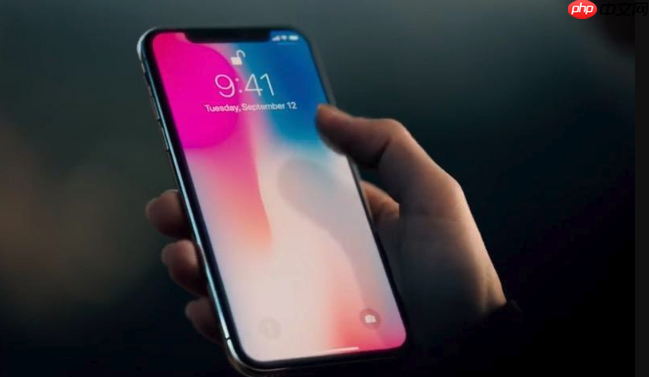
如果您想了解苹果手机上哪些App正在消耗大量电量,系统已内置精准的电池用量统计功能。以下是查看App耗电情况的具体操作步骤:
该方法直接调用iOS原生电池数据,提供按百分比排序的App耗电列表,反映真实使用场景下的电量分配。数据涵盖前台主动使用与后台隐性活动,是识别耗电源最权威的途径。
1、在主屏幕找到并点击“设置”应用图标。
2、向下滚动,轻点“电池”选项。
3、等待页面加载完成,查看顶部“每日用量”图表下方的“App 和系统活动用量”列表。
4、列表默认按耗电百分比从高到低排序,排在最上方的App即为当前最耗电的应用。
5、轻点任一App名称,可展开查看其在选定时间段(过去24小时或最近10天)内具体的前台使用时长与后台活动时长。
此步骤用于判断App耗电是否源于用户主动使用,还是由后台持续运行引发。后台活动时间过长往往意味着定位、刷新或音频服务未受控,是异常耗电的关键线索。
1、在“设置” > “电池”页面中,找到并点击“显示活动”文字区域。
2、列表将重新组织,每个App下方分别显示“前台”和“后台”两个子项及对应时长。
3、对比同一App的前台与后台时间:若后台活动时间显著超过前台使用时间(例如后台2小时 vs 前台5分钟),表明该App存在非必要后台唤醒行为。
4、对这类App,可进一步检查其定位权限或后台App刷新设置以实施干预。
系统通过颜色编码直观呈现设备能耗构成,帮助用户快速判断耗电是否集中于用户操作时段,抑或发生在锁屏后,从而辅助定位问题类型。
1、观察“每日用量”图表中的竖条颜色分布。
2、深蓝色竖条代表屏幕开启期间的耗电,对应用户正在交互的操作。
3、浅蓝色竖条代表屏幕关闭后的后台活动耗电,包括App刷新、定位、同步等隐性任务。
4、若浅蓝色区域占比异常突出,而用户并未长时间使用手机,说明后台活动整体偏高,需结合“显示活动”逐项排查。
当App耗电总和不高但整机续航明显下降时,系统级活动可能成为隐藏耗电源。iOS会在电池页面底部标注正在运行的系统服务,这些信息对诊断突发性高耗电至关重要。
1、在“电池”页面下拉到底部,查找“系统服务”“重要系统事件”或类似标题条目。
2、留意是否存在如“iOS 更新进行中”“设备设置进行中”“无蜂窝数据覆盖”等提示。
3、若发现“无蜂窝数据覆盖”,表示设备正持续搜索信号,属典型高耗电场景,可尝试开启飞行模式验证。
4、若提示“iOS 更新进行中”,则属于系统后台优化行为,通常持续数小时至一天,无需干预。
若长期观察到耗电加快且无明显App异常,需确认电池物理老化是否影响统计基准。系统提供的电池健康数据可验证当前最大容量是否仍处于合理区间,避免将硬件衰减误判为软件问题。
1、进入“设置” > “电池” > “电池健康与充电”。
2、查看“最大容量”数值:若低于80%,说明电池已严重老化,续航下降属正常物理现象。
3、检查“充电循环次数”:iOS 17.4及以上版本会显示具体数字,标准锂离子电池设计寿命约为500次循环。
4、若“峰值性能能力”显示“已优化电池性能”,表明系统已主动降频以保护老化电池,此时耗电感知会加剧。
以上就是98游戏小编为大家带来的全部内容,想了解更多精彩请持续关注本站。






还没有玩家发表评论,快来抢占沙发吧!