


忘仙破解版
网游 | 124 MB | 2020-12-16
下载来自: 98游戏 浏览: 17 次 2026-03-25 11:40:45:03
iPhone 15 Pro快速锁屏有六种方法:一、按电源键;二、控制中心点锁形图标;三、辅助触控小圆点设锁定屏幕;四、轻点背面触发;五、快捷指令添加主屏幕图标;六、长按屏幕边缘(需开启辅助触控)。
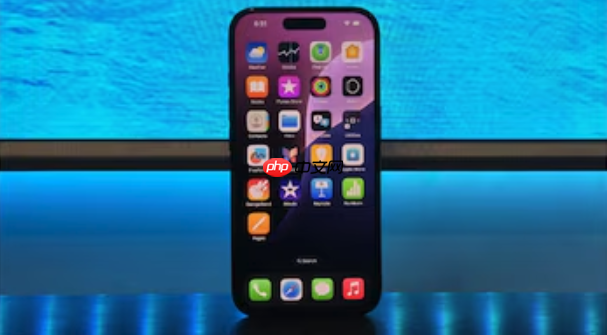
如果您希望在iPhone 15 Pro上快速锁定屏幕,但当前未配置任何快捷方式,则可能是由于系统默认未启用便捷锁屏功能。以下是多种可立即生效的锁屏快捷操作设置方法:
这是最基础且无需设置的硬件级锁屏方式,依赖设备原生按键响应,不依赖软件状态或网络连接,可靠性最高。
1、轻按手机右侧顶部的电源键一次。
2、屏幕立即变黑并进入锁定状态。
3、再次按下电源键可唤醒屏幕,需输入密码或使用面容ID解锁。
该方式利用系统预置的控制中心界面,无需开启辅助功能,适合临时快速锁屏,且不影响当前前台应用运行状态。
1、从屏幕右上角向下滑动,呼出控制中心。
2、在右上角区域找到锁形图标(位于亮度/音量调节区域右侧)。
3、点击该锁形图标,屏幕即刻熄灭并锁定。
通过屏幕悬浮按钮实现单点触发锁屏,适用于不便触及电源键或偏好手势操作的用户,需预先配置顶层菜单。
1、打开【设置】-【辅助功能】-【触控】。
2、开启【辅助触控】开关。
3、点击【自定顶层菜单】,选择一个现有图标位置。
4、在功能列表中找到并选择【锁定屏幕】。
5、返回主屏幕,点击屏幕上的白色小圆点,再点选新设的锁屏图标即可锁屏。
利用iPhone 15 Pro搭载的高灵敏度加速度计与震动传感器,通过敲击手机背面实现无接触式锁屏,适合单手握持场景。
1、进入【设置】-【辅助功能】-【触控】。
2、点击【轻点背面】选项。
3、选择【轻点两下】或【轻点三下】。
4、在操作列表中设定为【锁定屏幕】。
5、完成设置后,用手掌或手指轻敲手机背面两次,屏幕将立即关闭。
借助系统级自动化能力,将“锁定屏幕”封装为可添加至主屏幕的独立图标,支持任意界面内一键调用,无需进入设置或滑动控制中心。
1、打开【快捷指令】App,点击右上角“+”新建指令。
2、点击“添加操作”,在搜索栏输入“锁定屏幕”。
3、从结果中选择【锁定屏幕】操作并添加。
4、点击右上角“下一步”,命名为“锁屏”。
5、点击“完成”,然后点击指令右上角“…”。
6、选择“添加到主屏幕”,确认图标与名称后完成部署。
7、返回桌面,点击新生成的锁屏图标即可瞬时锁屏。
此方式将屏幕边缘长按动作映射为锁屏指令,适用于习惯握持手机边缘操作的用户,不遮挡显示区域。
1、进入【设置】-【辅助功能】-【触控】。
2、确保【辅助触控】已开启。
3、向下滚动,找到【长按】选项并点击。
4、开启【长按】开关,并将其操作设定为【锁定屏幕】。
5、返回任意界面,在屏幕边缘区域长按约1秒,屏幕即熄灭锁定。






还没有玩家发表评论,快来抢占沙发吧!