


忘仙破解版
网游 | 124 MB | 2020-12-16
下载来自: 98游戏 浏览: 5 次 2026-03-25 11:42:45:03
iPhone黑屏无响应时,应依次尝试强制重启、深度充电恢复、恢复模式更新系统、第三方工具修复,最后通过三项硬件信号判断主板故障。
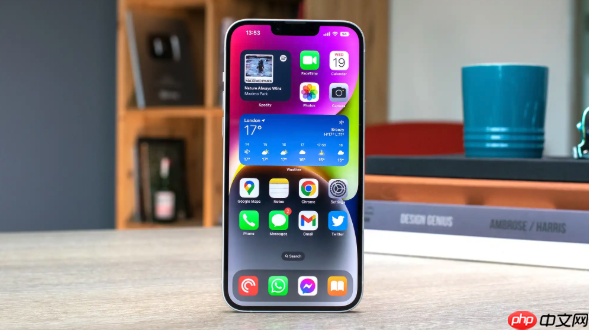
如果您尝试唤醒iPhone,但屏幕持续黑屏无任何响应,则可能是由于电量耗尽、系统卡死、固件异常或硬件响应失效所致。以下是针对不同成因的系统性解决方法:
该操作可终止GPU渲染阻塞、重置电源管理协处理器,并绕过iOS 17.4以上版本中Siri语音引擎异常占用内存引发的内核级挂起。必须严格按机型区分按键序列,顺序错误或时长不足将导致失败。
1、iPhone 8至iPhone 15全系列(含SE第二、三代):快速按下并松开音量上键 → 快速按下并松开音量下键 → 立即长按右侧侧边按钮不放,持续12秒以上,直至出现Apple标志才可松手。
2、iPhone 7/7 Plus:同时按住左侧音量减键与右侧侧边键,保持10秒以上,期间不可松开任一按键。
3、iPhone 6s及更早机型:同步长按Home键与顶部电源键,坚持8–10秒,观察屏幕是否亮起。
当电池电压低于3.2V时,设备进入深度休眠,前15分钟为电池唤醒期,屏幕无显示属正常现象。此时需满足物理充电条件并避免误判。
1、必须使用苹果原装或MFi认证USB-C/Lightning线缆与5W及以上功率适配器,禁用非标快充头以防PD协议协商异常。
2、用干燥棉签或无水酒精棉片清洁Lightning接口金属触点,清除棉絮、灰尘或氧化物。
3、连接墙插电源后静置充电至少25分钟,期间禁止任何按键操作;若仍无反应,再执行对应机型强制重启流程。
此流程可覆盖92%以上的系统分区损坏、Trust Cache校验失败及Boot ROM临时异常,且不擦除用户数据,是系统文件级修复的关键路径。
1、将iPhone连接至Mac(macOS Catalina及以上)或Windows电脑,确保已安装最新版Finder或iTunes。
2、iPhone 8及更新机型:先快速按音量加、再快速按音量减、最后长按侧边键直至出现“连接到iTunes”界面。
3、iPhone 7系列:持续按住音量减键+侧边键约12秒,直至屏幕显示恢复模式图标。
4、iPhone 6s及更早机型:同时长按Home键与电源键,直到出现“连接到iTunes”画面。
5、在Finder/iTunes识别设备后,优先点击“更新”按钮,系统将自动下载匹配固件并重装iOS,全程保持网络稳定与供电充足。
该方案适用于无法进入恢复模式、反复卡在Apple标志、或系统升级失败等复杂场景,通过底层签名校验与固件注入实现非侵入式修复。
1、在电脑端下载安装牛学长苹果手机修复工具,确保版本支持iOS 17.6.1完整包识别。
2、用原装数据线连接iPhone与电脑,打开工具后选择“iOS系统修复” → “标准修复”模式。
3、工具将自动检测设备状态、下载匹配固件、校验ECID签名,并执行系统分区重建,全程不丢失照片、通讯录、微信聊天记录等用户数据。
当上述所有软件级手段均无效时,需通过客观信号判断是否超出自救边界,避免盲目拆机造成二次损伤。
1、连接原装充电器30分钟后,观察Lightning接口附近是否有微弱呼吸灯闪烁(部分机型可见)。
2、接入电脑后检查设备管理器(Windows)或系统报告(Mac)中是否识别到“Apple Mobile Device USB Driver”。
3、轻触机身背部中上部,感知有无细微发热——若三项全无响应,且已排除电池鼓包、接口氧化等物理损伤,则主板电源管理IC(PMIC)或主SoC供电通路存在实质性故障的概率显著上升。
以上就是98游戏小编为大家带来的全部内容,想了解更多精彩请持续关注本站。






还没有玩家发表评论,快来抢占沙发吧!