



战魔
网络游戏 | 104M | 2020-12-16
下载来自: 98游戏 浏览: 11 次 2026-03-25 11:48:42:03
在日常使用电脑时,我们常常需要对分区进行克隆操作,例如用于数据备份、系统迁移等场景。diskgenius 是一款广受认可的磁盘管理工具,具备高效、稳定的分区克隆功能,能帮助用户便捷地完成此类任务。
首先,启动 DiskGenius 软件。请确认所有相关存储设备(如移动硬盘、外置固态硬盘等)均已正确连接至电脑,这些设备将作为克隆目标,用于存放复制后的分区内容。
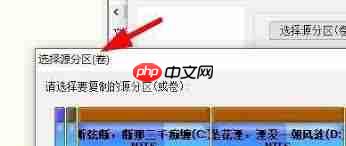
进入 DiskGenius 主界面后,在左侧的磁盘结构树中找到源分区所在的物理磁盘。单击该磁盘,右侧分区视图中将显示其全部分区信息。从中点击选中你希望复制的那个分区。
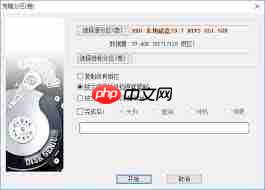
成功选中源分区后,点击顶部菜单栏中的“硬盘”选项,在下拉菜单中选择“克隆分区”,随即会打开分区克隆向导窗口。
在向导界面中,需指定克隆的目标位置。该位置可以是另一块磁盘上的未分配空间,也可以是一整块全新的空白磁盘。若选择已有磁盘中的空闲区域,请务必确认其可用容量不小于源分区的实际已用空间。
设置完毕后,点击“开始”按钮,DiskGenius 即开始执行克隆操作。过程中可实时查看进度条,掌握当前克隆状态。
建议在执行克隆前,先对源分区进行全面的病毒扫描与磁盘错误检测,以保障原始数据的健康性与可靠性。
克隆期间切勿手动终止进程,也应避免断电、强制关机或其他异常中断行为,否则可能导致克隆失败,甚至引发目标分区损坏或数据丢失。
此外,克隆完成后,目标分区的内容将与源分区完全一致(包括文件、系统引导信息等)。因此,在操作前请明确用途,并确认目标空间满足后续使用需求。
克隆结束后,可通过 DiskGenius 再次浏览目标分区,核对其目录结构与关键文件是否完整准确。如发现异常,可根据具体情况采取重试克隆、修复分区表或恢复备份等应对措施。
总体而言,借助 DiskGenius 实现分区克隆虽操作直观,但仍需细致准备与规范执行。只要严格遵循上述步骤,即可顺利完成克隆任务,为数据保护与系统部署提供有力支持。
以上就是98游戏小编为大家带来的全部内容,想了解更多精彩请持续关注本站。













还没有玩家发表评论,快来抢占沙发吧!