苹果手机导出相册到电脑有四种方法:USB直连最稳无损,AirDrop最快仅限苹果设备,iCloud同步最省心但需网络与空间,专业工具最灵活支持筛选与恢复。
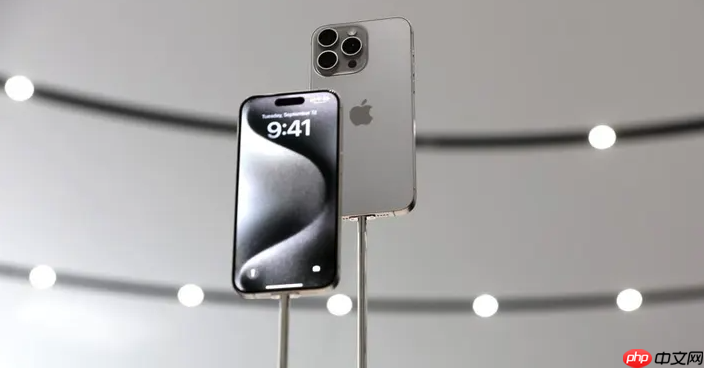
苹果手机导出相册到电脑,其实不难,关键看你要的是“快”“稳”“全”还是“省心”。下面这几种方法,覆盖日常使用中最常见的需求,挑一个适合你当前场景的就行。
用USB数据线直连导入(最稳、画质无损)
适合传输大量照片或视频,尤其对画质有要求、不想压缩的用户。
-
Mac用户:连接后通常自动弹出“照片”App,左侧边栏点你的iPhone,勾选照片→点“导入所选项”;没自动弹出就手动打开“照片”App再找设备名。
-
Windows用户:连接并点“信任此电脑”后,在“此电脑”里双击“Apple iPhone”,进DCIM文件夹——所有照片都在这里,按日期分在不同子文件夹里,直接复制粘贴即可。也可用系统自带的“照片”App导入,更易筛选和预览。
AirDrop隔空投送(最快、无线、仅限苹果设备)
适合临时传几十张照片给Mac,不用线、不占云空间,10米内秒传。
- iPhone控制中心长按网络模块→点AirDrop→设为“所有人”或“仅限联系人”;
- Mac上打开“访达”,左侧点“隔空投送”,确保接收权限已开;
- 在iPhone“照片”里选图→点分享→选你的Mac名称→Mac端点“接受”,照片默认存入“下载”文件夹。
iCloud照片同步(最省心、自动更新)
适合希望iPhone拍完,Mac上立刻能看到、随时可查的用户,但要注意空间和网络。
- iPhone设置→[你的名字]→iCloud→照片→开启“iCloud照片”;
- Mac打开“照片”App,偏好设置中勾选“iCloud照片”,所有照片会自动同步;
- Windows用户需安装iCloud for Windows,登录后勾选“照片”,就能在资源管理器里看到iCloud照片文件夹,右键下载原图。
用专业工具导出(灵活筛选、批量管理、支持异常恢复)
适合照片杂乱、想删重复项、要导出微信图片/已删除照片,或经常在多台设备间迁移数据的人。
- 比如牛学长苹果数据管理工具,连接后可按时间、类型、尺寸筛选照片,支持单张/批量导出,还能备份+还原+清理;
- 操作简单:连手机→选“导出照片”→勾选目标→点执行,全程可视化,不依赖iCloud空间或Mac生态。
以上就是98游戏小编为大家带来的全部内容,想了解更多精彩请持续关注本站。








还没有玩家发表评论,快来抢占沙发吧!