


忘仙破解版
网游 | 124 MB | 2020-12-16
下载来自: 98游戏 浏览: 13 次 2026-03-26 13:06:45:03
需重新触发iPhone与电脑的信任授权流程:一、用认证数据线连接并解锁iPhone等待提示;二、还原“位置与隐私”设置清除信任记录;三、通过Apple设备App输入Apple ID授权;四、旧版iTunes中授权;五、检查数据线、USB端口、驱动及系统更新。
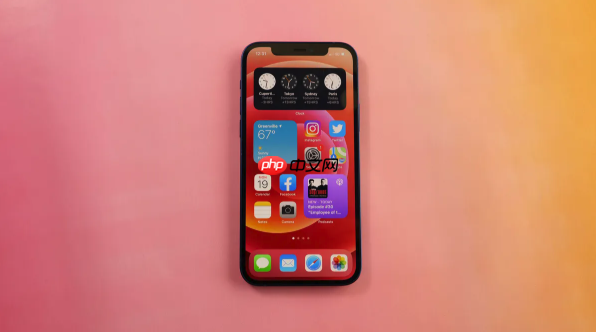
如果您将 iPhone 连接到电脑时,屏幕未弹出“要信任此电脑吗?”提示,或此前误点了“不信任”导致无法正常传输数据,则需重新触发信任授权流程。以下是多种可操作的设置方法:
该方法适用于新设备首次连接或重置信任状态后,依赖系统底层通信协议自动唤起授权界面。
1、使用原装或 MFi 认证的 USB-C 或 Lightning 数据线,将 iPhone 连接到电脑的 USB 端口。
2、确保 iPhone 已解锁并处于亮屏状态,且已输入锁屏密码。
3、等待 iPhone 屏幕中央弹出“要信任此电脑吗?”提示框。
4、轻点“信任”,随后立即在屏幕上输入设备锁屏密码完成验证。
5、观察电脑端是否出现 Apple 设备 App 或 iTunes 识别设备图标;若未识别,请尝试更换 USB 端口或重启电脑。
当“信任”提示不再出现,或此前点击“不信任”后系统缓存了拒绝记录,可通过清除隐私授权记录强制恢复初始连接行为。
1、在 iPhone 上打开“设置”应用。
2、向下滚动并轻点“通用”。
3、轻点“传输或还原 [设备]”(具体名称依 iOS 版本略有差异,如 iOS 17 显示为“传输或还原 iPhone”)。
4、轻点“还原”,再选择“还原位置与隐私”。
5、输入锁屏密码确认操作;完成后,iPhone 将清除所有已授权电脑的信任记录。
6、断开并重新连接数据线,此时“要信任此电脑吗?”提示将重新出现。
该方法绕过系统级信任提示,直接调用 Apple ID 进行设备与电脑的逻辑绑定,适用于 Windows 平台且已安装官方客户端的情况。
1、前往 Microsoft Store 或 apple.com.cn/support/apple-device-app 下载并安装最新版Apple 设备 App。
2、使用数据线连接 iPhone 与电脑,并在 iPhone 上完成“信任”操作(若提示未出现,请先执行第二步中的还原操作)。
3、启动 Apple 设备 App,等待边栏中显示您的 iPhone 图标。
4、点击顶部菜单栏中的“设备” → “对这台电脑授权”。
5、在弹窗中输入与 iPhone 登录相同的Apple ID 和密码,点击“授权”。
6、授权成功后,App 界面右上角将显示“已授权”状态标识。
针对仍在使用 iTunes(版本 12.11.10 及更早)的 Windows 用户,该路径仍有效,但不支持 macOS 系统。
1、确认已安装 iTunes 最新可用版本(可在 apple.com/itunes 下载)。
2、使用数据线连接 iPhone 后,在 iTunes 窗口右上角点击设备图标。
3、点击顶部菜单栏中的“商店” → “对这台电脑授权”(部分旧版本路径为“高级”菜单)。
4、在弹出窗口中输入Apple ID 与对应密码,点击“授权”。
5、成功后 iTunes 将显示“已成功对这台电脑授权”提示信息。
信任机制依赖稳定的数据通道,若物理连接异常,系统将跳过信任流程直接报错或无响应。
1、确认所用数据线同时支持数据传输与充电功能(仅充电线无法触发信任提示)。
2、尝试将数据线插入电脑上其他 USB 端口,优先选用主板直连的 USB 3.0 或更新接口。
3、在 Windows 设备管理器中展开“通用串行总线控制器”,检查是否存在带黄色感叹号的Apple Mobile Device USB Driver条目;如有,右键选择“更新驱动程序”。
4、在 iPhone 上前往“设置” → “通用” → “软件更新”,确保运行最新版 iOS。
5、在电脑端访问 apple.com/support/apple-device-app,下载并运行Apple 移动设备支持组件更新工具。
以上就是98游戏小编为大家带来的全部内容,想了解更多精彩请持续关注本站。






还没有玩家发表评论,快来抢占沙发吧!