


忘仙破解版
网游 | 124 MB | 2020-12-16
下载来自: 98游戏 浏览: 37 次 2026-03-26 13:14:46:03
“文件”App是iOS原生文件管理中枢,需通过App资源库或iCloud设置启动;其内分隔“iCloud云盘”与“我的iPhone”两大独立存储空间;支持在指定位置新建带标签文件夹并嵌套(建议≤三层);可通过批量选择移动高效整理;系统App可直传文件至指定文件夹。
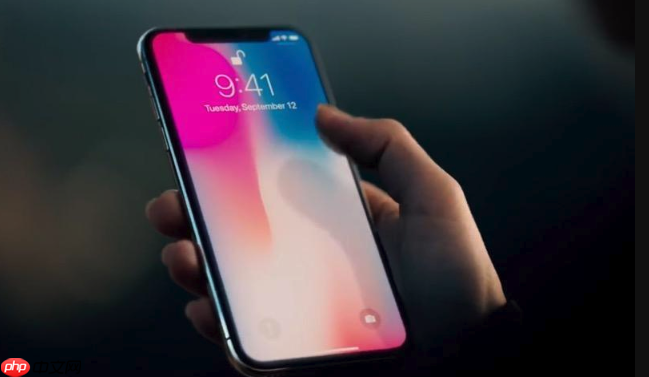
“文件”App是iOS系统原生集成的统一文件管理中枢,所有本地存储、iCloud云盘及第三方云服务挂载的文件均在此集中呈现。若主屏幕未显示该图标,可通过系统级入口稳定唤起,无需依赖网络或额外安装。
1、在主屏幕向右滑动至App资源库,在顶部搜索框中输入“文件”。
2、点击蓝色文件夹形状的“文件”App图标启动应用。
3、若搜索无结果,前往“设置”→顶部Apple ID→“iCloud”→确认“iCloud云盘”已开启;重启设备后图标将自动恢复显示。
“我的iPhone”与“iCloud云盘”在逻辑上完全隔离,前者存放设备专属的原始文件,后者实现跨设备实时同步,二者权限独立、路径不可混用,必须分别进入操作。
1、打开“文件”App后,点击底部导航栏的“浏览”选项卡。
2、在“位置”列表中,点按“iCloud云盘”查看云端同步的所有文件夹与文档。
3、向下滚动至列表底部,点按“我的iPhone”访问本地存储空间,其中包含微信/QQ接收文档、Safari下载的PDF、相机HEIC照片及第三方App生成的本地数据。
文件夹是实施分类管理的基础单元,必须在目标存储区域内独立创建,不支持跨区迁移文件夹本身;嵌套层级过深将显著降低查找效率,需主动控制深度。
1、进入目标位置(如“iCloud云盘”),点击右上角“…”按钮。
2、选择“新建文件夹”,输入名称(支持中文、数字、“#”标签,如#合同2026)。
3、创建后长按该文件夹,选择“移动”,将其拖入另一已有文件夹,形成二级嵌套结构。
4、嵌套层级建议不超过三层,避免路径过深导致操作延迟或界面加载异常。
单次操作覆盖多个文件可显著提升整理效率,所有动作均支持撤销,但删除后进入“最近删除”需手动恢复,不可逆操作前务必确认目标范围。
1、在任一位置长按某文件,待图标抖动后点击右上角“选择”。
2、勾选多个目标文件(支持跨页连续勾选),点击底部“移动”按钮。
3、在弹出的位置树中逐级展开,定位到目标文件夹,点击确认。
4、完成移动后,返回原位置验证文件是否已消失,目标文件夹内是否准确出现对应条目。
照片、邮件、备忘录等系统App内置标准化导出通道,可绕过复制粘贴步骤,将截图、扫描件、PDF等直接归档至指定文件夹,确保来源可溯、路径可控。
1、打开“照片”App,选择一张图片或PDF预览页。
2、点击左下角的向上箭头(↑)分享按钮。
3、在分享菜单中滑动至最右侧,选择“保存到文件”。
4、在弹出窗口中选择目标位置(如iCloud云盘中的“工作”文件夹),点击“存储”完成归档。






还没有玩家发表评论,快来抢占沙发吧!