



战魔
网络游戏 | 104M | 2020-12-16
下载来自: 98游戏 浏览: 3 次 2026-03-26 14:08:42:03
kmplayer是一款功能丰富的视频播放器,许多用户在使用时都希望视频画面能够完整覆盖整个播放窗口,从而提升视觉沉浸感与观看舒适度。下面将为您详细讲解在kmplayer中实现画面铺满窗口的具体操作步骤。
首先,启动KMPlayer播放器,并导入您需要播放的视频文件。进入播放状态后,您可能会发现当前视频并未完全占据窗口区域,存在黑边或留白现象。
要让画面填满整个窗口,可参考以下几种常用方法:
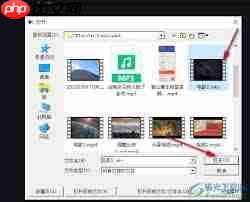
方法一:利用界面按钮快速设置
在KMPlayer的主播放界面上,留意右下角或顶部工具栏附近是否存在“全屏显示”、“窗口缩放”或“填充窗口”等图标按钮。不同版本的图标样式略有差异,但通常为方框、最大化符号或带有箭头的矩形图案。单击该按钮后,视频画面会自动适配并铺满当前窗口大小。
方法二:使用快捷键一键切换
KMPlayer支持多种快捷键操作,其中最常用的铺满窗口组合键为 Ctrl + Enter(部分旧版或定制版可能为 Alt + Enter)。按下该组合键后,画面将立即调整尺寸以贴合窗口边界,响应迅速且无需额外设置。
方法三:通过右键菜单精细调节
在播放画面任意位置点击鼠标右键,调出上下文菜单;依次展开【视频】→【调整大小和位置】选项。在弹出的设置面板中,找到“缩放模式”下拉列表,从中选择“适应窗口”、“拉伸填充”或“缩放至窗口大小”等类似选项,即可使画面自动扩展至填满整个窗口区域。
若您发现铺满后出现画面被拉长、压扁或比例失真等问题,建议返回右键菜单中的【视频】选项,勾选“保持原始宽高比”或“锁定纵横比”功能。启用此选项后,KMPlayer会在尽量铺满的前提下维持视频原有比例,避免形变,仅在必要时添加上下或左右黑边。
另外需注意,部分显卡驱动设置(如NVIDIA控制面板或AMD Radeon设置)中若启用了“GPU缩放”、“图像拉伸”或“覆盖式渲染”等功能,也可能干扰KMPlayer的画面输出效果。如遇异常,可进入显卡控制中心,将相关视频播放类设置恢复为默认值或禁用非必要增强选项。
综上所述,借助上述任一方式,大多数用户均可顺利实现KMPlayer中视频画面的窗口铺满效果。无论是追求简洁操作还是个性化调节,都能找到适合自己的解决方案。愿这些实用技巧助您更高效、更愉悦地享受影音世界。













还没有玩家发表评论,快来抢占沙发吧!