



战魔
网络游戏 | 104M | 2020-12-16
下载来自: 98游戏 浏览: 15 次 2026-03-26 15:34:42:03
vlc media player 是一款性能卓越、用户基数庞大的开源多媒体播放器,兼容海量音视频编码格式,能够充分满足日常观影、学习、办公等多场景下的播放需求。尤其在观看教学课程、产品演示、会议录播等需要无缝衔接的视频内容时,启用“自动从头播放”功能可显著优化操作流程,提升使用体验。接下来将为您全面解析 vlc media player 中实现自动起播的三种常用方式。
一、借助播放列表配置自动起播
启动 VLC Media Player,点击顶部菜单栏中的“媒体”,再选择“打开多个文件”。
在弹出的文件浏览窗口中,按住 Ctrl 键(或 Shift 键)批量选中您希望加入播放队列的所有视频文件,确认后点击“打开”。
所选文件将自动载入右侧播放列表。右键单击列表中首个视频条目,在下拉菜单中点击“设为第一个”,确保其处于播放序列起始位置。
最后,点击播放列表底部的“播放”按钮(▶),整套列表即按序启动,首个视频也将立即开始播放。
二、通过首选项界面启用自动播放
启动 VLC Media Player,并通过“媒体 → 打开文件”加载目标视频。
播放状态下,按下快捷键组合:Windows 系统为 Ctrl + P,macOS 系统为 Cmd + P,快速进入“首选项”设置界面。
在左下角切换至“全部”显示模式,于左侧树状菜单中展开并定位到“播放”选项(位于“输入/编解码器”分支下)。
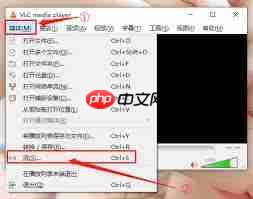
在右侧参数区域中,找到“播放时从开头播放”复选框,勾选启用该功能。
点击右下角“保存”按钮应用更改。此后每次打开同一视频文件,VLC 均会默认从第 0 秒开始播放。
三、利用命令行参数强制首帧启动
Windows 平台:前往 VLC 安装路径,默认为
64 位系统:C:Program Files (x86)VideoLANVLC
32 位系统:C:Program FilesVideoLANVLC
在该目录中定位 vlc.exe 文件,右键选择“发送到 → 桌面快捷方式”。
返回桌面,右键点击新建的快捷方式图标,选择“属性”。
在“目标”输入框末尾(注意保留一个英文空格),追加参数 --start-time=0。
示例原始路径:"C:Program Files (x86)VideoLANVLCvlc.exe"
修改后完整路径:"C:Program Files (x86)VideoLANVLCvlc.exe" --start-time=0
点击“确定”完成设置。今后通过此快捷方式启动 VLC 并拖入视频文件,即可实现自动定位至起始时间点并即时播放。
以上三种方法各具适用性:播放列表法适合连续轮播多文件;首选项设置适用于全局偏好统一管理;命令行方式则更灵活,便于集成至脚本或定制化工作流。无论选用哪一种,都能高效达成 VLC 自动起播目标,让视频体验更连贯、更智能。
以上就是98游戏小编为大家带来的全部内容,想了解更多精彩请持续关注本站。













还没有玩家发表评论,快来抢占沙发吧!