



战魔
网络游戏 | 104M | 2020-12-16
下载来自: 98游戏 浏览: 9 次 2026-03-26 16:50:45:03
在使用cad快速看图软件进行图纸打印时,合理配置纸张尺寸是确保输出效果的关键环节。下面将为您逐步讲解具体操作流程。
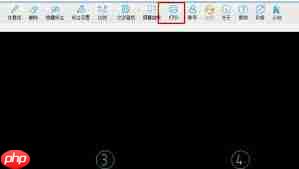
首先,启动CAD快速看图程序,并打开待打印的图纸文件。进入主界面后,在顶部菜单栏中定位到“打印”功能按钮,点击即可跳转至打印配置界面。
在打印配置界面中,请先确认“打印机/绘图仪”设置项。从下拉列表中选择您当前连接并已就绪的物理打印机或虚拟打印设备。请务必确保该打印机已通电、联机且驱动正常。
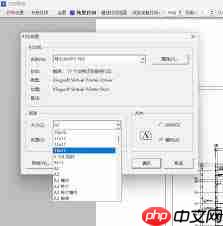
随后,重点查看“图纸尺寸”选项。点击其右侧的下拉箭头,系统将列出标准纸型供您选择,例如A4、A3、B5等常见规格。请结合图纸原始比例及实际应用场景(如归档、汇报、施工交底等)来选定最适宜的纸张类型。
对于有特殊幅面需求的情况,部分版本的CAD快速看图支持自定义纸张设定。您可在图纸尺寸列表中找到“自定义”选项,选中后手动输入所需宽度与高度数值(单位通常为毫米)。请注意核对输入值的准确性,避免因尺寸偏差引发内容裁切或留白过多等问题。
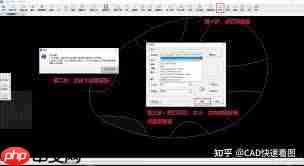
完成纸张尺寸设定后,还可继续优化其他打印参数,例如“打印比例”用于控制图形缩放程度,“打印范围”则决定输出区域(可选全部图形、当前视图、窗口选取范围等),以满足不同场景下的精度与布局要求。
全部参数配置完毕后,建议点击“预览”按钮进行可视化校验。在预览窗口中,可直观检查图纸在目标纸张上的排布是否合理、是否存在溢出或空白过大等情况。如发现问题,可随时返回设置页进行微调。
最终确认各项参数无误后,点击“打印”执行输出任务。CAD快速看图将严格按照所设纸张规格及其他配置完成打印作业,助您高效获得符合预期的专业图纸成果。按照上述流程操作,即可轻松完成CAD快速看图中的纸张尺寸设定与图纸打印全过程。
以上就是98游戏小编为大家带来的全部内容,想了解更多精彩请持续关注本站。













还没有玩家发表评论,快来抢占沙发吧!